黑阈
应用类别:系统工具更新时间:2024-08-08 10:11
版本: v4.2.17 大小:1.62M
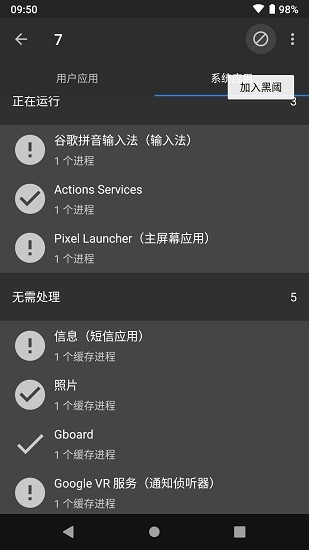
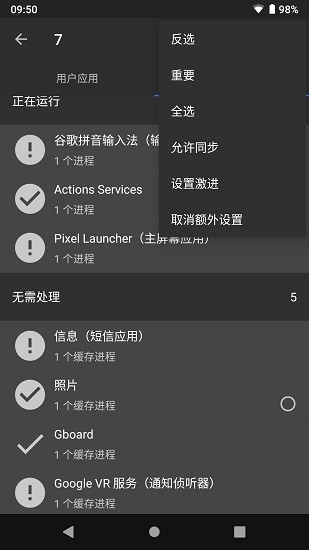
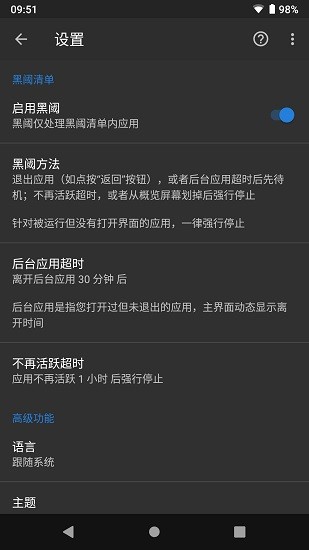
黑阈app官方正式版可以让大家管理手机上安装的所有软件,时刻暂停正在后台运动的软件,可以完全精禁止部分软件在后台自启动,让你的手机使用起来更加的流畅。线上可以将部分软件添加到黑阈清单,让你管理起来更轻松。
黑阈介绍
1、不需要手机拥有root权限,让新人也能快速入门操作。
2、可以将不常用的软件进行各种设置,关闭后台自启动。
3、添加软件到黑阈清单,让你管理手机软件能够更便捷。
4、可以批量的设定软件,快速关闭各种自动启动的软件。
黑阈app如何使用
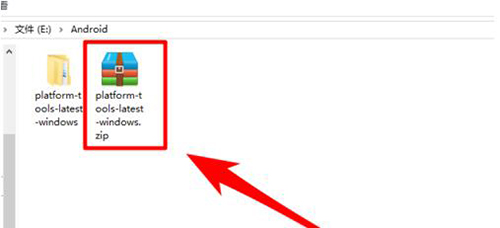
1、首先,我们要在手机中安装“黑阈”APP,然后在电脑中下载好adb工具,并解压到电脑里面;
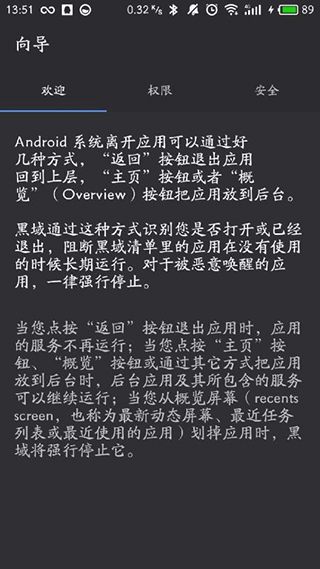
2、接着,在手机中运行“黑阈”软件,仔细阅读他的向导;
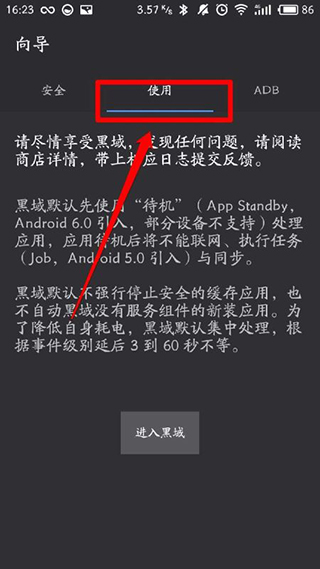
3、直到切换到“使用”项目卡;
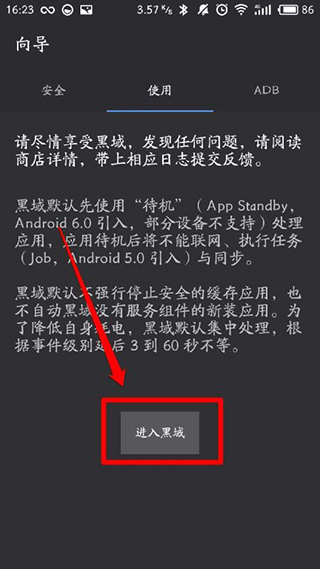
4、点击“使用”项目卡中的“进入黑阈”按钮;
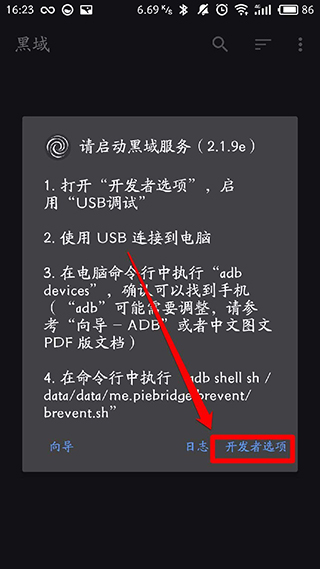
5、接着,点击提示框中的“开发者选项”按钮,快捷进入我们系统的“开发者选项”;
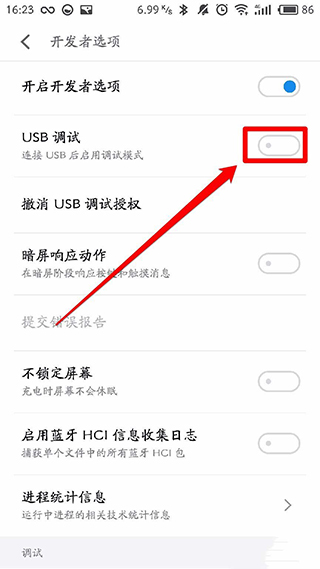
6、进入“开发者选项”后,点击打开我们手机的“USB调试”;
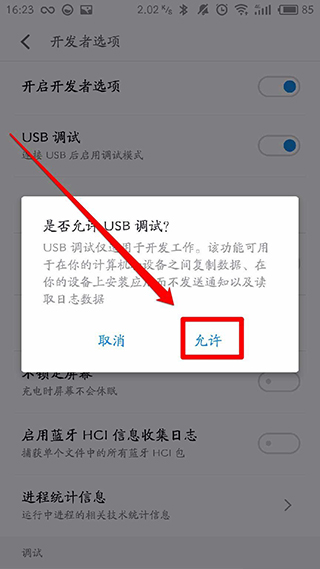
7、并点击“允许”按钮;
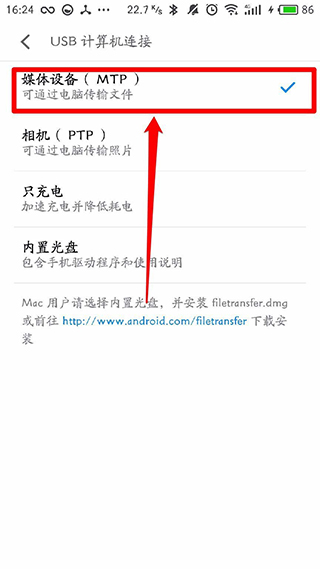
8、接着,通过USB数据线将我们手机连接到电脑中,同时将我们手机连接电脑的方式设置为“媒体设备(MTP)”;
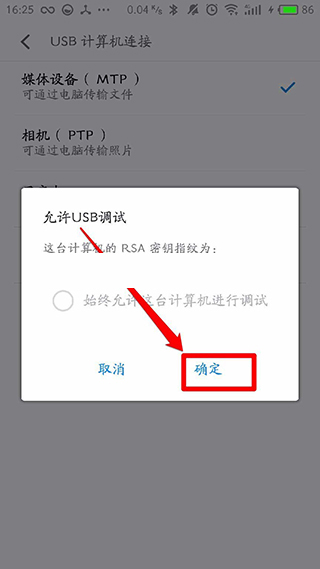
9、接着,我们会收到“允许USB调试”的提示框,点击“确定”按钮;
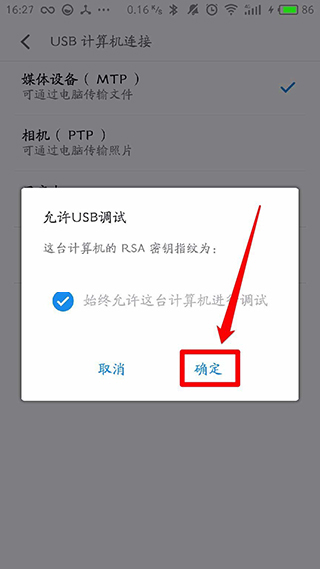
10、(如果你希望以后不需要再确认,可以先勾选“始终允许这台计算机进行调试”,然后再点击“确定”按钮);
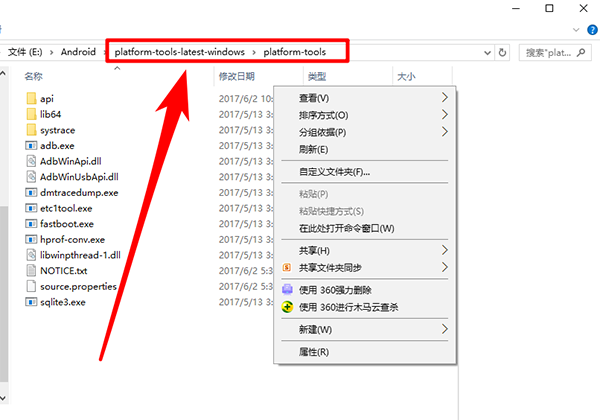
11、接着,打开我们电脑中ADB文件目录(注意图中的目录路径),在空白处按着键盘上的“shift键”然后点击鼠标的右键;
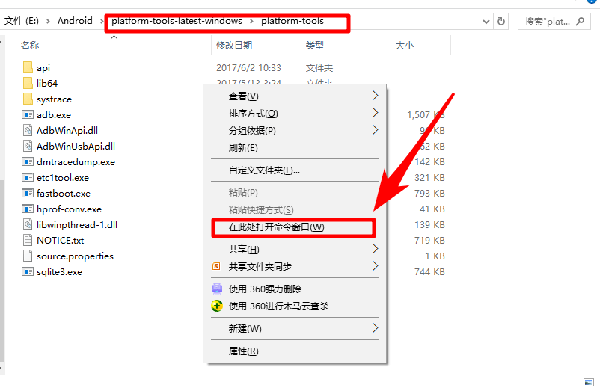
12、点击“在此处打开命令窗口”项目;
13、接着。在弹出的命令窗口中输入“.adb devices”命令,查看我们已经连接到电脑的手机;
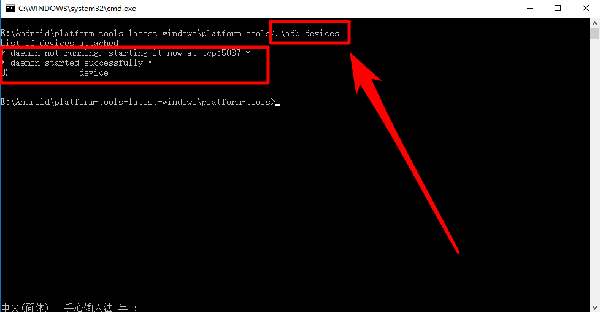
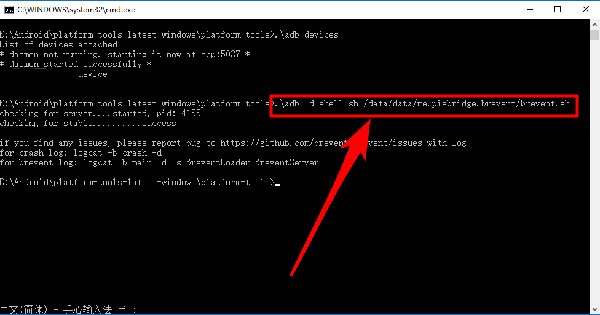
14、待我们的设备列举出来后,输入命令“.adb -d shell sh /data/data/me.piebridge.brevent/brevent.sh”,从而完成我们对黑阈手机端的授权;
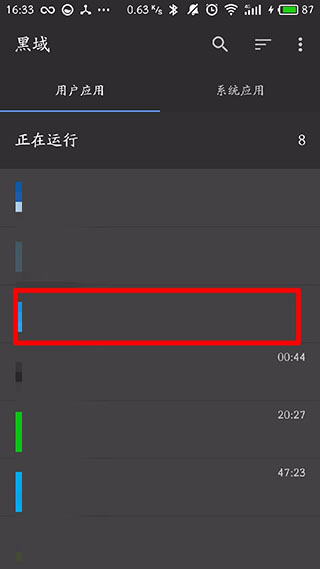
15、接着,我们就可以正常的进入黑阈了,点击某个你想不让它后台运行的应用;
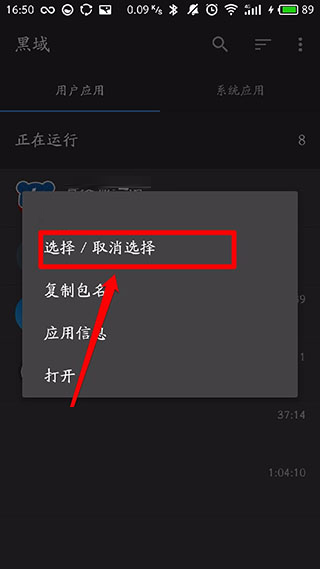
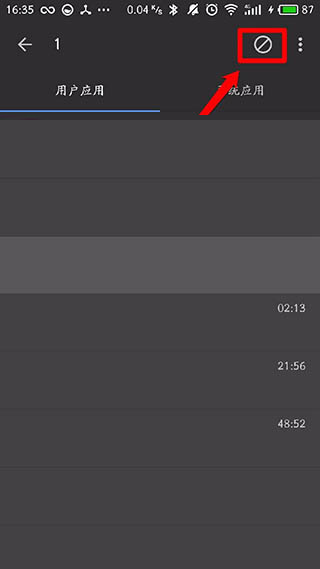
16、然后点击右上角的“选择/取消选择”按钮,来选择该应用;
17、接着,再点击右上角的“禁止”按钮,即可使得黑阈可以在你不用该应用时,智能切断该应用的后台运行;
18、黑阈还支持切断系统应用的运行,但是我们最好不要随便黑阈我们的系统应用,避免系统出错。当黑阈某个应用出现系统出错时,我们可以通过重启手机解决问题;
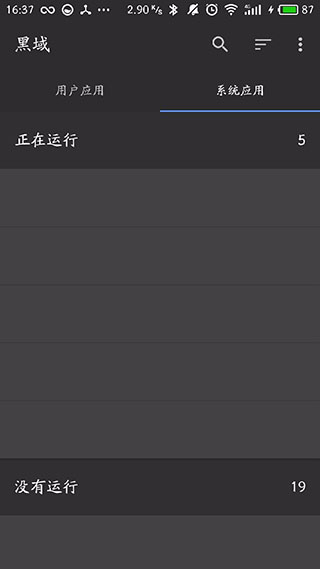
由于每次系统重启黑阈的权限会被撤销,所以使用黑阈时尽量不要重启或关机哦。
特别功能
黑阈不处理非“黑阈清单”内应用。当您启动应用,使用完退出(如按“返回”)以后,黑阈会待机它;待机超时,或者从概览屏幕(recents screen)划掉,黑阈会强行停止它。无论何时应用被运行,只要没有打开界面,黑阈都将强行停止它。
“黑阈清单”内应用也可以接收通知或执行同步,只要设置为“允许同步”就好。“允许同步”应用不会被待机;有通知或在后台运行时,不会被强行停止。
黑阈支持 Android 6.0 到 Android 11,不需要 root,但是依赖“开发者选项”中的“USB调试”或“无线调试”(Android 11 引入)。
Android 8 起,只要关闭“USB 调试”或更改 USB 选项,黑阈就失效。如果拔线后黑阈就失效,请尝试其它 USB 选项。正常情况下,使用默认选项或“仅充电”就好。
软件说明
·图文文档:https://jianyv.com/br/br.pdf 文档内容可能过时
·退款政策:支付 1 月内随时退,发邮件即可;退过以后又支付的,不再退
·历史版本:https://jianyv.com/br/archive/ 历史版本无法获得技术支持
·隐私政策:基于 Visual Studio App Center 收集匿名使用日志,请查阅 https://brevent.jianyu.io/legal
黑阈特色
1、就算是后台待机也能保持你设定的数据,非常的便捷。
2、支持后台运行软件,即使你退出软件设置也以旧生效。
3、使用起来非常的简单,能后让大家轻松的在这里设置。
黑阈评论
1、支持安卓6到13的版本,软件的兼容性还是比较强的。
2、查看各种各样的教程,能让你知晓如何进行设置。
3、可以让你开启USB调试和无线调试,使用非常的便捷。
更新日志
- 修复Android 13上没有不活跃超时问题 (#778)
- 隐私政策加入权限声明
- 去除 4.1.8 引入的安装应用功能
- 开发者:南京简域网络科技工作室
- 资费说明:应用内购买
- 系统要求: 安卓系统5.2以上
- 当前版本: v4.2.17
- 包名:me.piebridge.brevent
- MD5:5C919C0B9E9495328E7691B4D649879E
- 应用权限:查看详情
- 隐私政策:点击查看