
EV虚拟摄像头
应用类别:生活实用更新时间:2023-07-14 10:51
版本: v1.1.2 大小:21.24M
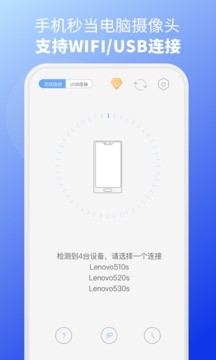


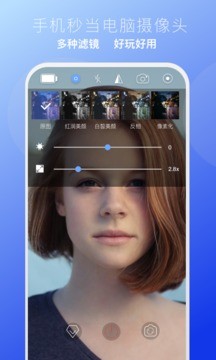
EV虚拟摄像头app是一款非常实用的拍摄软件,可以让你的手机变成电脑摄像头,再也不用多余的外设装备了。功能丰富多样,还能进行美颜,让你可以自由的拍照,视频,直播,还为大家带来了语音麦克风功能,快来下载体验吧!
EV虚拟摄像头怎么用
1.下载
手机端下载EV虚拟摄像头
同时电脑端下载EV虚拟摄像头
2.连接
WIFI连接:手机电脑在同一网络下,自动搜索
USB连接(仅支持安卓端):USB有线连接,
稳定低延迟
3.连接成功
连接成功,手机变成高清电脑摄像头
EV虚拟摄像头怎么用来电脑微信视频通话
1.手机和电脑同时打开EV虚拟摄像头
电脑需升级至:EV虚拟摄像头win版 v1.0.5 及以上
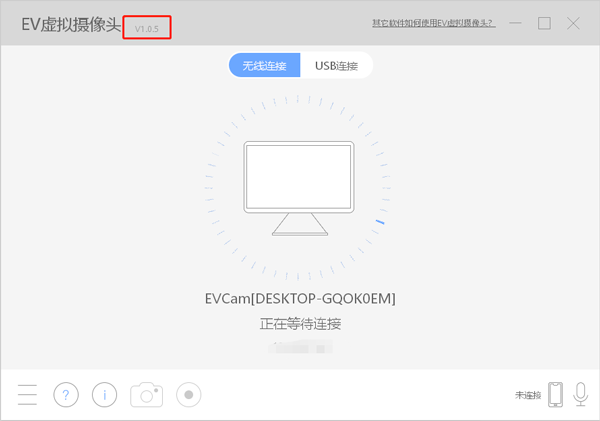
2.手机搜索电脑,连接成功,电脑可以看到手机摄像头画面

3.电脑打开微信,点击视频通话

4.可以调用手机摄像头和麦克风进行使用,在电脑微信上就可以看到对方和自己的摄像头画面,同时手机的麦克风也可以收录声音哦。
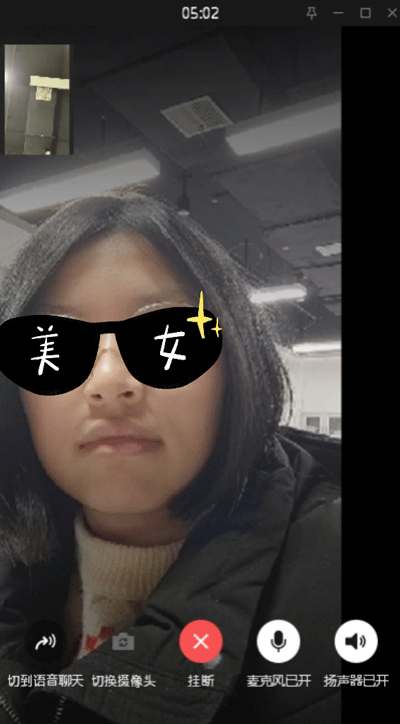
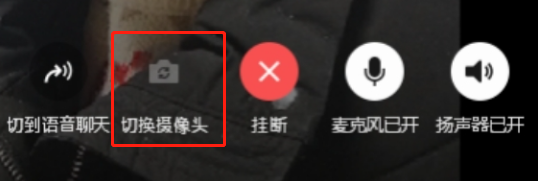
5.如果连接了两个或更多的摄像头,点击【切换摄像头】,可以选择其他摄像头进行使用
EV虚拟摄像头连接不上电脑怎么解决
1.手机端及电脑端下载好“EV虚拟摄像头”,连接同一个WIFI。

2.手机及电脑同时打开“EV虚拟摄像头”,便会自动搜索设备。
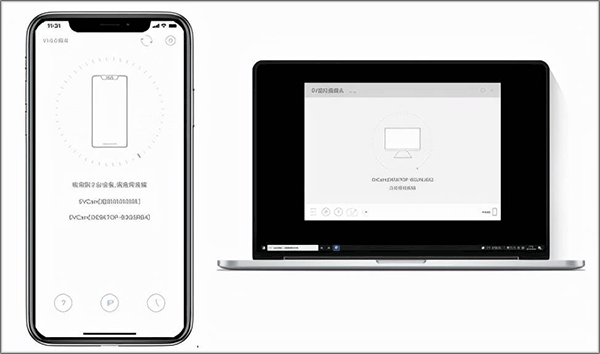
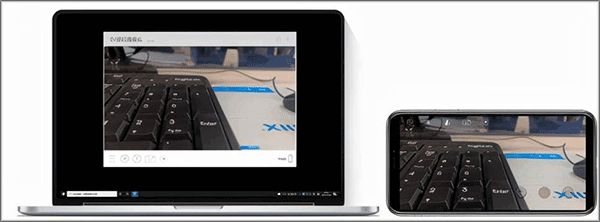
3.手机端点击电脑设备名称后,手机摄像头画面便轻松出现在电脑屏幕上,将电脑端软件最小化即可。
EV虚拟摄像头怎么设置保存目录
1.首先打开电脑中的EV虚拟摄像头,点击左下角的“三”;
2.然后点击保存目录右侧的“···”后选择自己想要保存的地方即可。
EV虚拟摄像头怎么样
1.用户可以通过软件将手机连接到电脑上进行监控操作,使用简单方便。只需单击一下,就可以打开虚拟相机。
2.在软件中输入显示的IP地址进行连接,并从多个终端同步手机上的各种文件、相册、视频等内容,为用户提供最好、最方便的服务。
3.此外,该软件内存占用小,运行平稳,不会出现闪烁或口吃,为用户提供了非常完美的用户体验。
4.它可以帮助用户成功连接到计算机设备,高清显示屏允许用户随时查看监控设备,将手机转换为高清摄像头和麦克风。
5.此外,该软件还支持WIFI无线连接、即时连接、超低延迟、高清图像、麦克风传输,并兼容主流屏幕录制和直播软件。
EV虚拟摄像头app亮点
1.支持分段分时录制,可自由设置单个录制文件的时长。
2.提供多种记录方式,如记录整个屏幕、选择记录区域和记录固定区域。
3.低成本监控实施方案,使用普通手机摄像头对店面进行监控。
4.监控视频上可以显示时间码信息,当有人闯入时可以触发声音警报。
- 开发者:湖南一唯信息科技有限公司
- 资费说明:应用内购买
- 系统要求: 安卓系统5.2以上
- 当前版本: v1.1.2
- 包名:com.ieway.evcam
- MD5:D9979E14DD00F4B316C562A2DAC7136B
- 应用权限:查看详情
- 隐私政策:点击查看

















- 拍摄2024
(233款)
- 高质量拍摄美化相机
(32款)
1.强大的美艳功能选择,一起拍摄吧。 2.轻松的尝试各种玩法,实用的修图模式开启。 3.可以截图、拍照、修图,超多的功能体验。
-

快速录像机
拍摄美化 -

LightX高级版
拍摄美化 -

ronin稳定器
拍摄美化 -

DJI Ronin
拍摄美化 -

Ronin
拍摄美化 -

御空app
拍摄美化 -

XAUFO
拍摄美化 -

OMaster
拍摄美化