
Scene6工具箱
应用类别:系统工具更新时间:2025-08-20 17:11
版本: v8.1.2 大小:7.52M
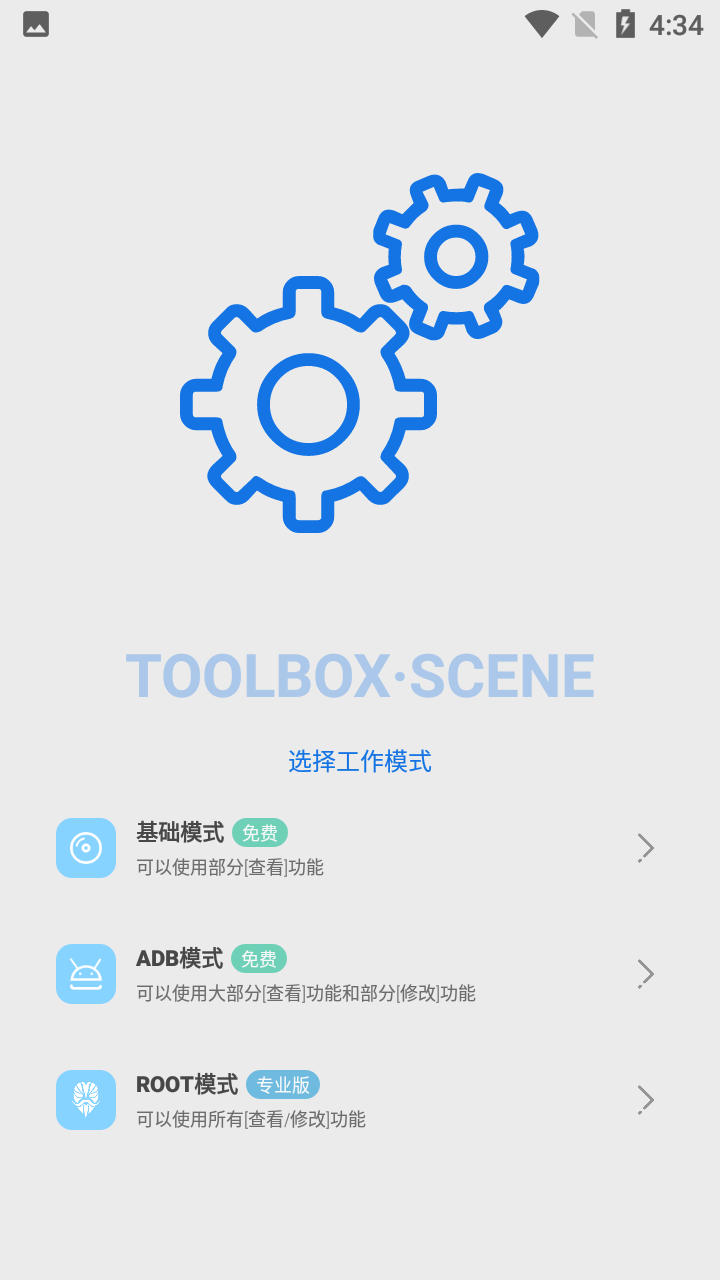
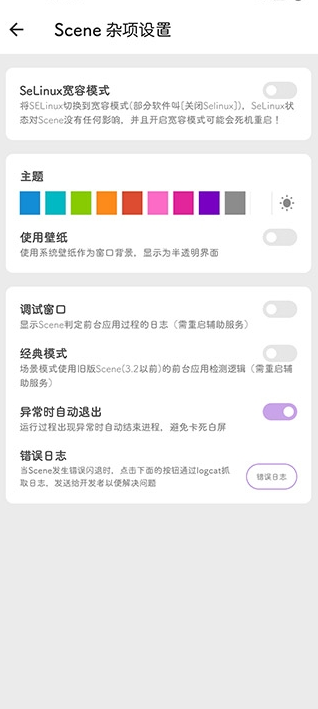
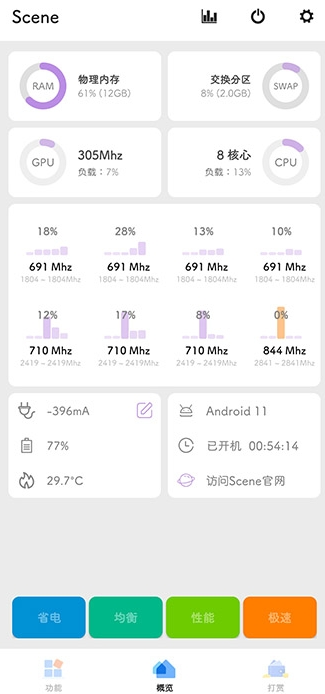
Scene6工具箱app是一款“Scene”系统全新升级推出的手机工具箱,为大家带来了丰富多样的功能,在原本的基础上进行了功能新增,让大家可以解锁更多手机功能,使用操作简单方便,让你可以快速管理你的手机,快来下载体验吧!
Scene6工具箱帧率记录说明
①激活后,打开Scene5选择ADB模式
②点击顶部『功能』-帧率记录
③④打开游戏模式,点击『+』加号出现灰色帧率监测悬浮窗。
若底部Toast提示授权『显示悬浮窗权限』,请看下文
为Scene授权显示悬浮窗权限
①长按图标-应用详情
②应用详情-点击权限管理
③悬浮窗-允许
Scene6工具箱怎么激活adb模式
打开winows菜单,输入cmd命令,点击确定,进入命令模式下。
输入命令D:(这里输入的D表示你的sdk存放的盘下)
然后回车输入cd
然后选择你sdk路径,复制路径。
鼠标点击cmd,选择编辑,选择粘贴将复制的路径粘贴到
然后输入命令adbstart-service打开adb。
adb服务开启成功,就可以使用adb命令了。
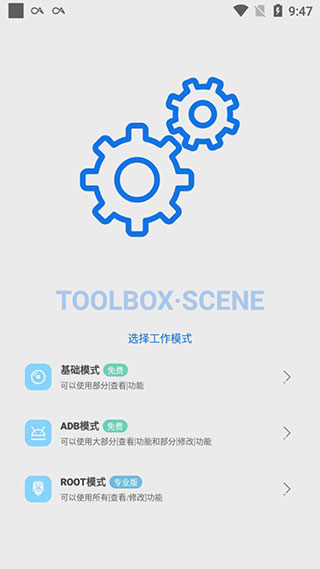
Scene6工具箱三种工作模式说明
1.基础模式(免费)
可以使用部分[查看]功能
2.ADB模式(免费)
可以使用大部分[查看]功能和部分[修改]功能
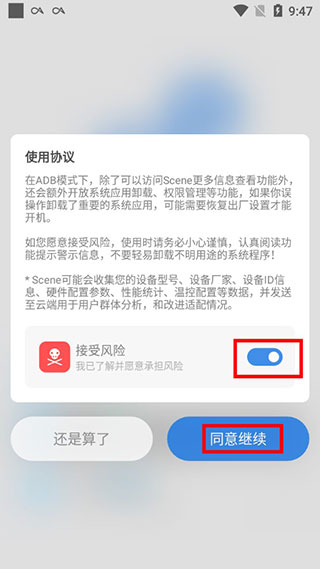
在ADB模式下,除了可以访问Scene更多信息查看功能外,还会额外开放系统应用卸载、权限管理等功能,如果你误操作卸载了重要的系统应用,可能需要恢复出厂设置才能开机。
3.ROOT模式(专业版)
可以使用所有[查看/修改]功能
在ROOT模式下,Scene提供的所有功能都可以被访问,其中也包括一些具有一定危险性的功能。
例如:删除出厂自带应用、控制处理器性能、写入或还原系统文件。
使用教程
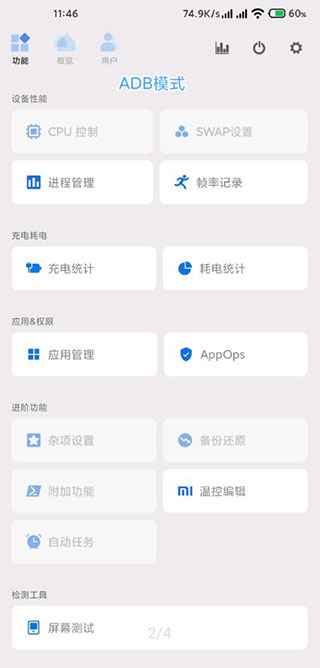
1、安装应用后运行软件,在主界面中用户们可自行选择工作模式;
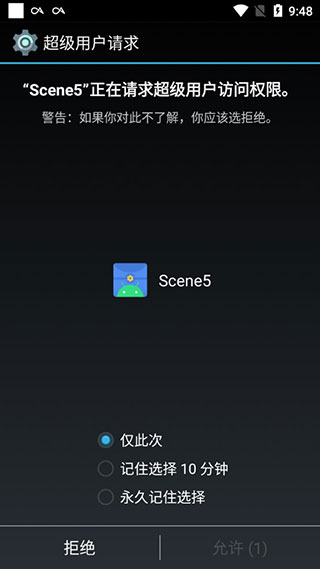
2、选择工作模式后,首先授予其超级权限;
3、然后会有详细的软件介绍和风险提示,用户们务必仔细阅读;
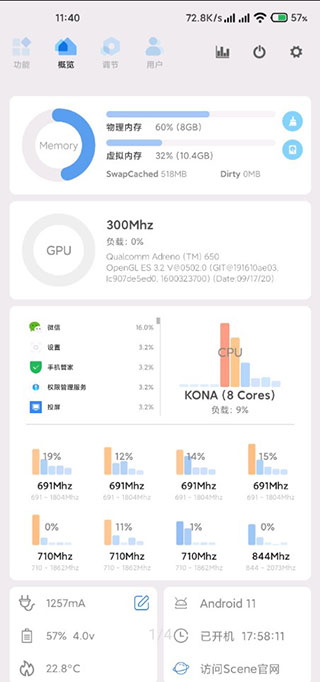
4、进入软件后可以看到清爽简洁的功能面板;
5、它为用户们提供了许许多多的十分实用的功能,比如耗电统计、应用策略管理等等;
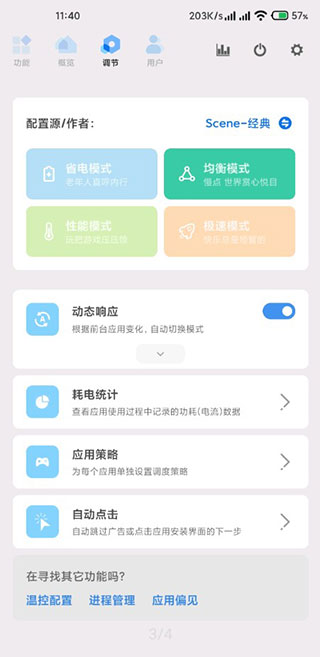
6、当然,用户们还可以自行的切换工作模式,以便于全方位满足用户的使用需求,且操作还十分的简单哦。
Scene6工具箱软件优点
1.不同的模式有不同的功能,不同功能提供的服务也有很大的不同。因此,它的版本不仅可以全面满足许多用户的需求,还可以为用户带来更好的软件体验。
2.它还为用户提供了丰富的场景模式——通知屏蔽、自动切换、独立屏幕亮度、按钮屏蔽、专属设置、性能监控等,包括应用程序管理功能、备份和恢复功能、SWAP设置功能等。
3.通过这些功能,用户不仅可以实时观察手机的状态,还可以根据自己的操作习惯解决操作问题。设置非常好,有需要的用户可以下载并试用。
- 开发者:暂无资料
- 资费说明:应用内购买
- 系统要求: 安卓系统5.2以上
- 当前版本: v8.1.2
- 包名:com.omarea.vtools
- MD5:3ED98064988DCD989C26D275008DE711
- 应用权限:查看详情
- 隐私政策:查看隐私政策


















- 手机工具箱
(590款)
- 超多功能的工具箱
(229款)
- 工具2024
(3891款)
1、为大家准备了大量工具箱软件,基本上全都是免费提供给大家使用的。 2、每次在这里都可以快速找到自己想要的工具,使用起来也非常的轻松。 3、在生活各种方面能用到很多工具,在这里再也不需要下载多个软件了。
-

测试插件框架
系统工具 -

爱玩机工具箱
系统工具 -

samp工具箱
系统工具 -

Syslock
系统工具 -

Syncthing Fork
系统工具 -

特别关心查询器
系统工具 -

云霄框架
系统工具 -

samhelper
系统工具