扫码哥打印
应用类别:系统工具更新时间:2023-10-12 15:26
版本: v1.2.9 大小:91.50M
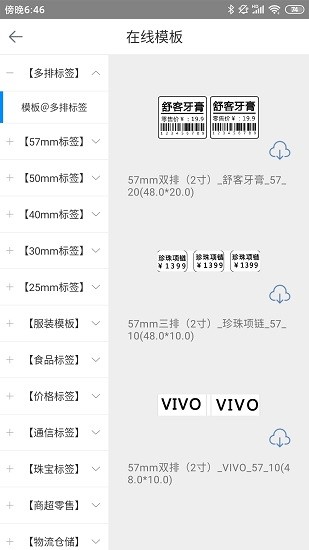
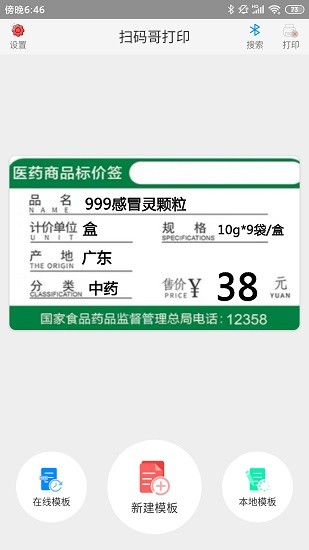
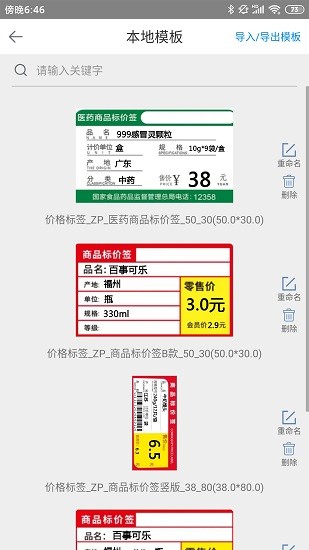
扫码哥打印机app可以让大家使用手机就可以绑定各种打印机设备,想打印什么类型的标签都是可以的,内置了超多的标签模板,都是可以自由修改的。线上可以保存自己常用的标签,下次想怎么打印都是非常轻松的。
扫码哥打印介绍
1、线上带来了非常多样的标签模板,覆盖了各种类型,让大家自由选择。
2、每次都可以轻松识别周边的打印机设备,想打印多少标签都是支持的。
3、打印的内容都可以及时的进行预览,想怎么调整都可以,非常的方便。
4、能够快速的收藏自己常用的标签,让大家可以无限制使用各种模板了。
扫码哥打印机使用方法
一、Android安卓使用方法
安卓手机请按照以下步骤操作链接打印机
1、安卓手机连接打印机蓝牙
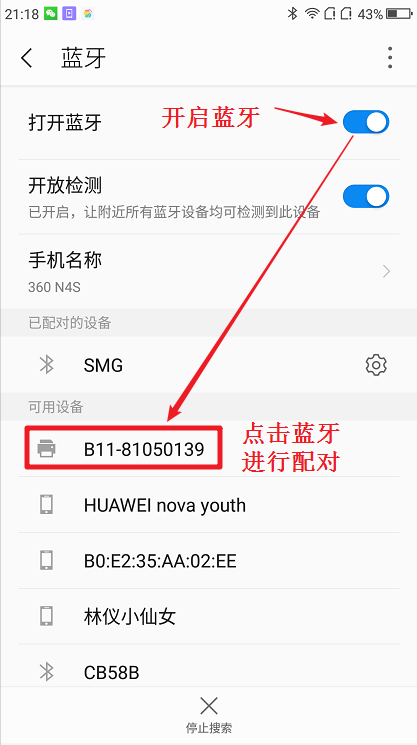
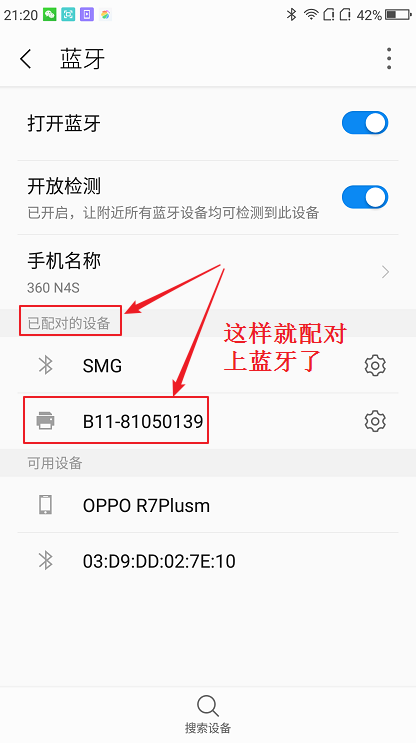
进入手机【设置】-【蓝牙】内,开启蓝牙,手机会搜索到打印机蓝牙信号【B11】开头的蓝牙名称,点击此信号开始配对;
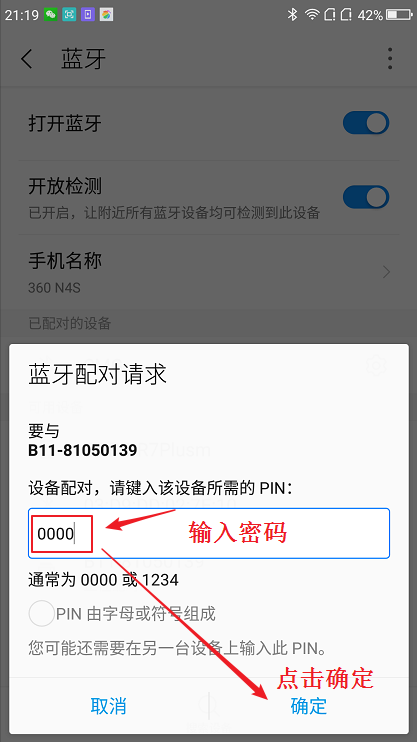
输入PIN码【0000】,再点击【确定】。
手机蓝牙设置界面,打印机蓝牙信号出现在【已配对的设备】,表示手机跟打印机已经连接好了。进行下一步操作接。
2、标签软件连接打印机
进入安装好的标签软件,点击软件内右上角【搜索】,进入蓝牙连接界面。
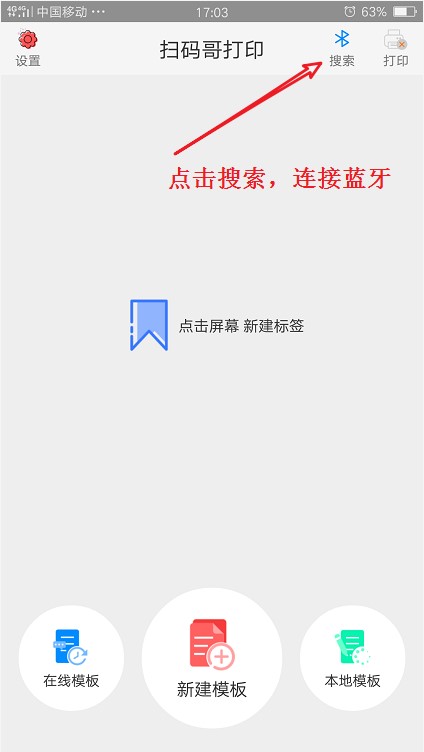
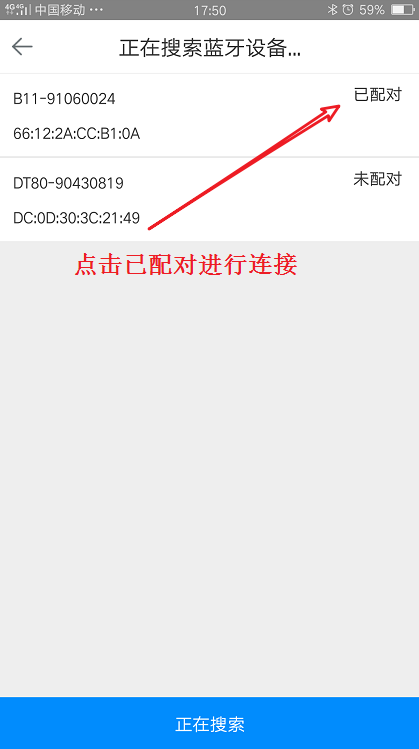
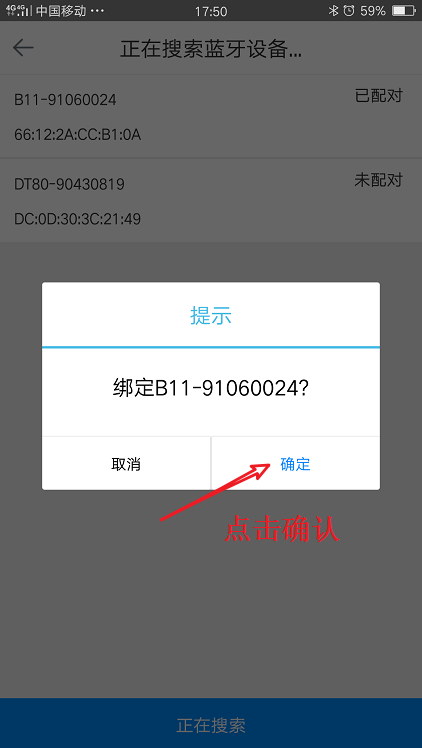
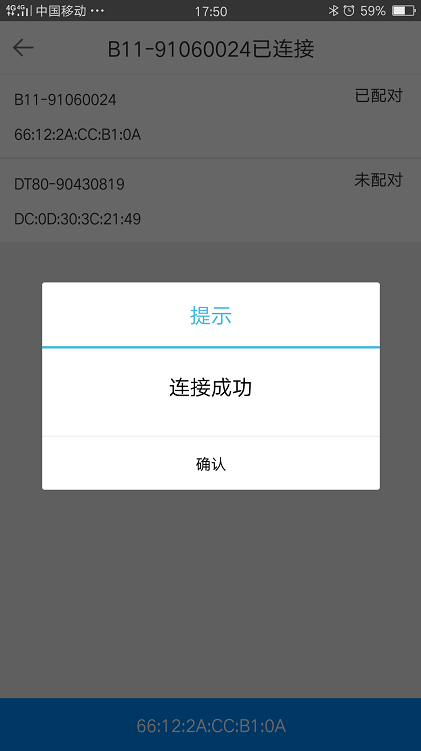
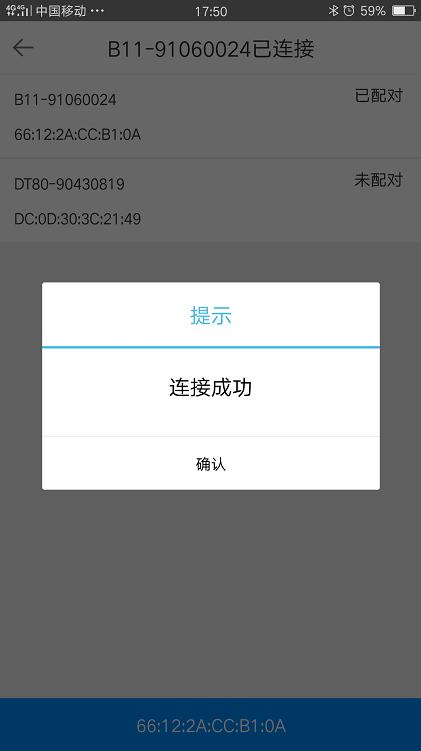
在【已配对】下,找到打印机蓝牙信号,点击此信号连接;当界面蓝牙信号处,出现打印机蓝牙型号,表示打印机跟软件已经连接成功,可以开始打印。
二、iOS苹果使用方法
iPhone手机不需要在手机蓝牙设置连接,直接进入软件点击绑定使用即可
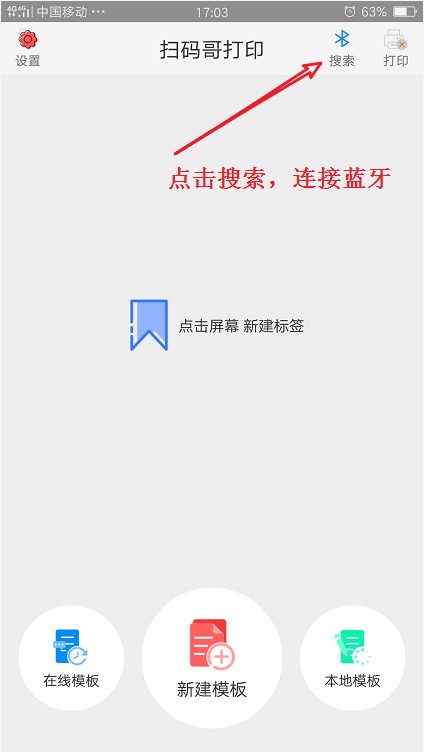
1、进入【扫码哥打印】APP,点击软件内右上角【搜索】,进入蓝牙连接界面。
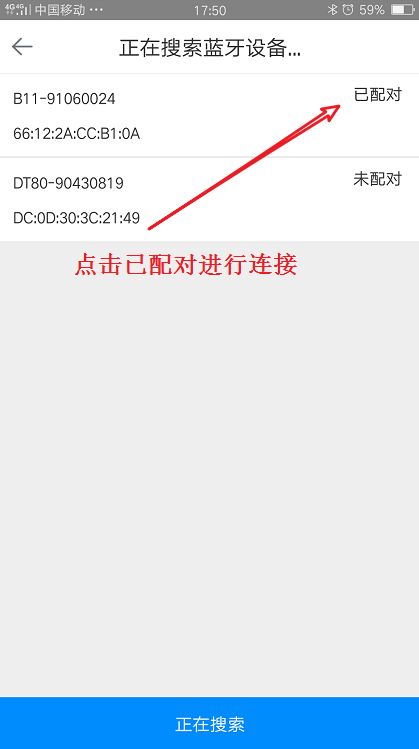
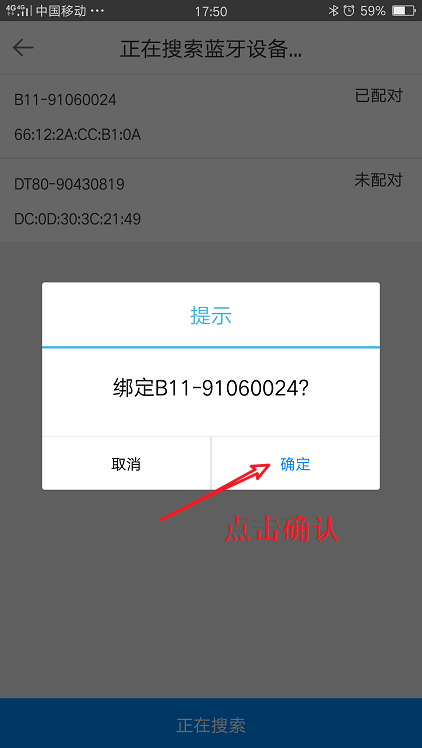
2、找到打印机蓝牙信号【B11-XXXXX】,点击此信号连接;当界面蓝牙信号处,出现打印机蓝牙型号,表示打印机跟软件已经连接成功,可以开始打印。
扫码哥打印机连接不上怎么办?
接口接触不良:
检查数据线和数据线接口,数据线和数据线接口是否损坏,数据接口是否连接到位,更换数据线或重新连接即可。
驱动不正确:
检查打印设备是否工作正常,若打印驱动损坏,可尝试重新安装打印机驱动。
供电不足:
检查打印机电源,看看打印机的供电是否正常,保证电量充足,也可以尝试着重新启动打印机。
打印任务过多:
将当前的打印任务暂停或取消,然后尝试重新打印。
扫码哥打印特色
1、平台上整合了全面的云标签资源,进行了详细的划分,自由挑选。
2、可以自由设置打印的数量了,每种类型标签都可以设置打印数量。
3、带来了各种各样的工具,想怎么使用都可以,操作起来非常方便。
扫码哥打印评论
1、日常在这里可以绑定各种型号的打印设备,打印标签非常的轻松。
2、带来了众多免费的标签资源,都是可以及时预览,自由选择打印。
3、让大家可以轻松的设置打印参数,每次打印多大尺寸的标签都行。
- 开发者:深圳总品电子有限公司
- 资费说明:应用内购买
- 系统要求: 安卓系统5.2以上
- 当前版本: v1.2.9
- 包名:com.zjb.tianxin.biaoqianedit
- MD5:8BB89474DFAE8DEFAC860D77D64738DF
- 应用权限:查看详情
- 隐私政策:查看隐私政策











- 打印app
(180款)
- 免费打印软件
(72款)
- 手机打印软件
(91款)
1、让大家在这里随时用自己的手机连接打印机,能够快速打印丰富的文件。 2、每天可以在各个场合进行打印,无需利用电脑,大家用手机能一键搞定。 3、在这里可以免费的绑定各种型号的打印机,让大家日常打印什么都可以。
-
惠普打印服务插件
系统工具 -

canon打印机
办公学习 -

printershare手机打印中文版下载
系统工具 -

硕方打印
系统工具 -

精臣云打印
系统工具 -

错题打印机
办公学习 -

printershare高级版
系统工具 -

京小印
系统工具