
Hamibot自动化
应用类别:系统工具更新时间:2023-10-27 09:23
版本: v1.5.0-beta 大小:17.94M
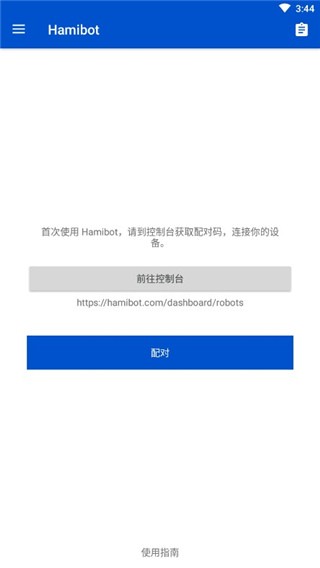
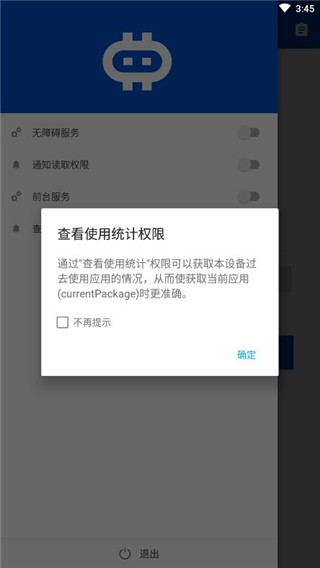
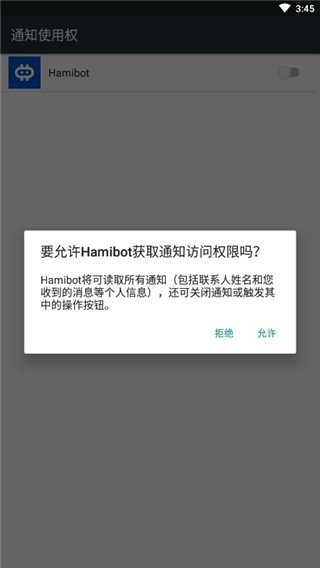
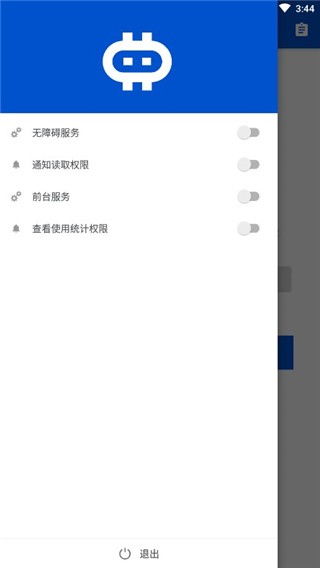
Hamibot自动化脚本工具让你可以更加高效的完成一些固定操作,支持用户进行脚本自定义,完成你想要完成的功能。还为用户带来了脚本市场,让你可以快速找到自己需要的脚本进行使用,快来下载体验吧!
Hamibot自动化脚本使用教程
1.关联机器人
获取配对码
登录后打开控制台
切换到机器人
点击「添加机器人」,记下配对码,后面会用到
输入配对码
在手机上打开 App
点击「配对」,然后输入配对码
完成配对,在控制台即可看到新添加的机器人
App 会显示为已配对的机器人名称
2.打开权限
需要打开对应的权限才能正常运行脚本,下面是常见权限的打开方式。
以 MIUI 12 为例,其他系统请参考手机的使用说明书。
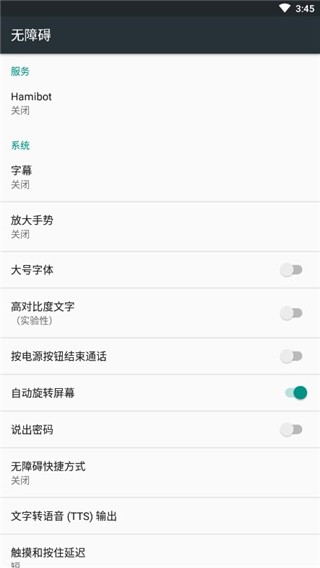
无障碍服务
此权限是 Hamibot 的必要权限。
如果打开了权限,但仍无法运行脚本,可能是无障碍服务被结束了,请尝试重启设备
后台弹出界面
如果 Hamibot 处于后台,则需要此权限才能运行其他应用。
屏幕截图
此权限是在运行中弹出,建议勾选记住选择,避免每次运行脚本都需要选择。
3.保持在线
机器人需要在线才能运行脚本,也就是需要确保 Hamibot 正常运行。
以 MIUI 12 为例,打开自启动和关闭省电策略,就能稳定运行。
不同系统存在一定差异,请自行尝试适合的方式
打开自启动
关闭省电策略
打开前台服务
打开悬浮窗
不锁定屏幕
Hamibot自动化脚本常见问题
运行后很快就提示运行结束
大多数脚本都需要无障碍服务和后台弹窗权限,具体要求请查看脚本介绍页,权限的打开方法,参见「打开权限」
一直要求打开无障碍服务
已经打开了,但还是不行,一般是因为服务被系统结束了,最简单的办法是重启手机,如果不希望被频繁结束,参见「保持在线」
运行后没反应也没报错
脚本可能正在玩命加载中,不妨给他一点时间(通常需要数秒到数十秒)
还是运行不了
先打开 Hamibot App 的日志(右上角的图标),看是否有什么线索,截图后反馈给脚本作者。
脚本删除后如何重装
和首次安装一样,进入脚本页面,安装即可,如果是付费的,注意定价计划要选择相同的。
Hamibot自动化脚本交易说明
支付时提示商户异常
这是因为微信不允许通过相册识别的方式扫描二维码,也就是说二维码只支持相机扫描,如果你当前不方便相机扫描,可以切换到国内站点,直接使用微信支付。
如何退款
如果处于试用期,点击取消订阅即可,如果脚本没有提供试用,或已经过了试用期,给该脚本创建议题,然后点击申请退款即可。
提现多久到账
一般时间内都会很快到账,最长不会超过 3 天。
Hamibot自动化脚本亮点
1.脚本导出功能
按钮精灵上的脚本可以一键导出,使移动应用程序更容易使用和共享
2.点对点功能
帮助您在短时间内轻松实现快速、连续的点击
3.界面定制
按钮精灵超方便美观的脚本界面定制功能让开发者爱不释手
4.发现功能
为您提供数百款强大的热门辅助和精品手游
更新日志
Hamibot 1.4.3
新增
requiresHamibotVersion() 指定 Hamibot 运行版本
Hamibot 1.4.0
新增
内置控制台(无需使用浏览器)
base64() Base64 编码和解码
app.getPackageInfo() 获取应用详细信息
app.getInstalledApps()
app.getInstalledPackages()
app.getApkInfo()
- 开发者:暂无资料
- 资费说明:应用内购买
- 系统要求: 安卓系统5.2以上
- 当前版本: v1.5.0-beta
- 包名:com.hamibot.hamibot
- MD5:B3D8CF08268ACACF34B5CE13F014D09B
- 应用权限:查看详情
- 隐私政策:查看隐私政策



















- 屏幕自动点击器
(105款)
- 自动点击器
(91款)
1.看小说手指累得滑不动,不想手指在屏幕上反复敲击。 2.当你点击想滑动的时候,你也想用两根手指来缩放图片。 3.您只需要根据自己的需要进行配置,一键启动即可。 4.还可以添加时间配置,完全个性化操作。
-

自动点击器免费版
系统工具 -

贝利自动点击器解锁vip版
系统工具 -

FastTap
系统工具 -

快速自动点击器
系统工具 -

模拟点击
系统工具 -

自动点击屏幕
系统工具 -

点击全能王
系统工具 -

自动点击专家
系统工具