
Qemu启动器
应用类别:系统工具更新时间:2026-01-26 17:54
版本: v1.1.0 大小:33.32M
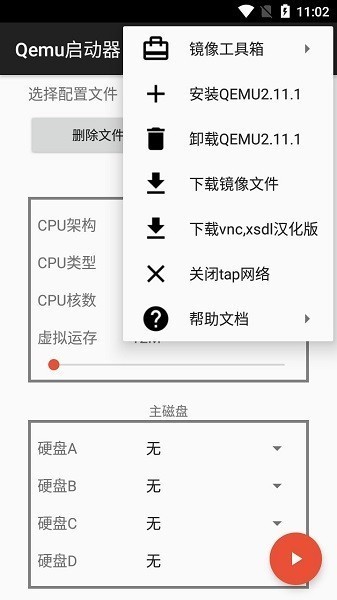
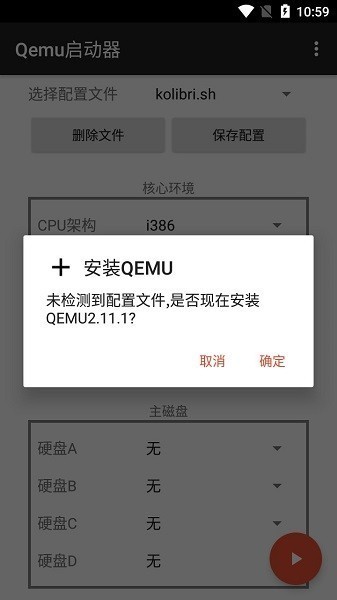
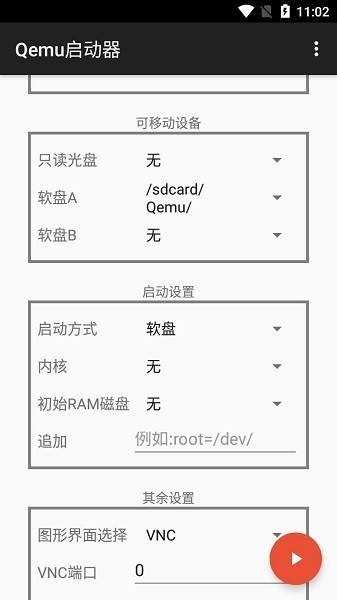
Qemu启动器手机版可以让大家快速的启动电脑虚拟机,支持超多的电脑镜像文件,在手机上加载运行都是非常流畅的,能够玩一些经典的单机游戏,占用手机的运行内存都不是很大的,线上可以自由设置虚拟的各种参数。
Qemu启动器介绍
1、在手机上轻松游玩电脑了,使用虚拟机启动电脑镜像文件都非常的轻松。
2、能够按照需求来配置镜像启动的参数,让大家运行虚拟机都是非常流畅。
3、让大家操作电脑虚拟机可以直接触屏操作,内置的虚拟键盘也可以使用。
4、带来的工具箱也是可以免费的进行,想怎么进行设置都行,自由的使用。
Qemu启动器镜像文件
镜像信息:
大小:3.33G
声/网/显:hda/e1000/vm
格式:qcow2
链接:https://www.123pan.com/s/KUjUVv-yQN2A.html
Qemu启动器使用教程
第一步:打开Qemu启动器
第二步:创建一个虚拟机,名字随意
第三步:选择刚刚创建的虚拟机
第四步:调节参数
建议配置
cpu:qemu64(因为是官方的)
核数:10核(经测试,只能开2核,但偏偏有人能开4核)
内存:1024mb=1gb(我作死开那么高)
架构:x86_64(其他用不了)
第五步:选镜像
第六步:选其他配件
网:userrtl8139
声:es1370
显:vmware
第七步:去掉软盘
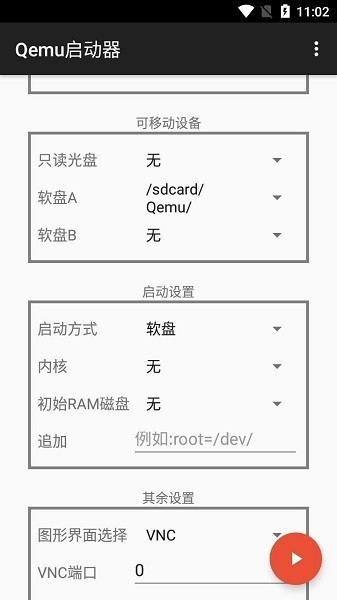
第八步:启动方式选硬盘
第九步:图形界面选vnc,端口随便一个数,但一定要记住,后面有用
第十步:一定要保存,不然看了半天教程,配置丢掉了??
第十一步:奇迹发生了,按下黄色按钮,虚拟机启动
第十二步:打开vnc,点加号
Qemu启动器特色
1、平台上让大家免费启动电脑虚拟机,兼容超级多的电脑镜像文件了。
2、在虚拟机中可以打开手机内的各种文件,安装各种电脑软件很轻松。
3、能够让大家根据每个镜像的需求来精准配置参数,启动起来更便捷。
Qemu启动器app功能
多系统镜像支持
可加载ISO、IMG、QCOW2等格式的操作系统镜像,涵盖Debian、Ubuntu、Arch Linux、Windows 98/XP等。
无Root运行虚拟机
利用用户态虚拟化技术,在标准安卓权限下启动完整操作系统,无需解锁Bootloader。
硬件资源自定义
自由设置虚拟CPU核心数量、内存大小(最高可达设备可用上限)、硬盘容量及类型。
网络模式选择
提供NAT、桥接(需高级配置)等网络连接方式,支持虚拟机联网与端口转发。
磁盘快照管理
可创建、恢复或删除虚拟磁盘快照,便于系统状态回滚与多场景测试。
命令行高级配置
开放QEMU原生命令参数编辑入口,满足进阶用户对启动选项的精细控制需求。
低功耗后台运行
优化调度策略,支持虚拟机在后台持续运行(如搭建轻量Web服务),兼顾性能与续航。
Qemu启动器评论
1、线上为大家带来了非常安全的电脑虚拟机,在手机上玩电脑很方便。
2、日常从本地导入电脑镜像文件非常的轻松,让大家极速的进行运行。
3、可以在虚拟机中实时的调整参数,让大家玩虚拟机的时候非常丝滑。
- 开发者:暂无资料
- 资费说明:应用内购买
- 系统要求: 安卓系统5.2以上
- 当前版本: v1.1.0
- 包名:cn.qemu.launcher
- MD5:096E244C9D7967AE38C25295258E089F
- 应用权限:查看详情
- 隐私政策:查看隐私政策



















- 安卓虚拟机app
(43款)
- 虚拟机
(31款)
- 虚拟机app
(34款)
1、独立的虚拟手机系统,可以满足开发和测试的需要。 2、支持任意应用程序的浮动窗口,可同屏操作多个应用程序。 3、双开游戏,双开应用,边玩游戏边看直播。
-

七星虚拟机
系统工具 -

X8沙箱官方版
系统工具 -

晓柒虚拟机
系统工具 -

win7模拟器
系统工具 -

x8沙箱虚拟机
系统工具 -

51虚拟机无广告vip版
系统工具 -

51虚拟机
系统工具 -

红手指手游挂机
系统工具