CloudEdge
应用类别:影音播放更新时间:2025-08-23 11:16
版本: v5.7.7 大小:115.08M
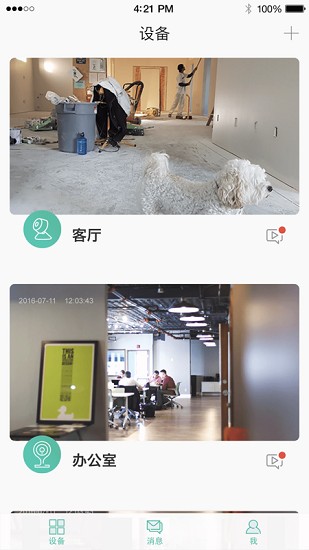

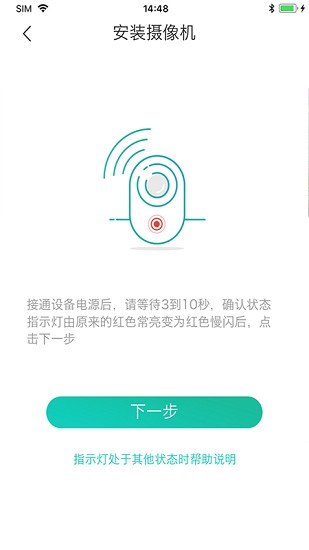
CloudEdge软件(云际)可以让大家快速绑定各种型号的设备,每天在手机上可以按照需求查看监控,还可以回看各个时间段的监控,各种视频片段也是可以保存下来的,日常监控的画质也是十分的清晰,怎么进行使用都是支持的。
Cloudedge介绍
1、平台上能够连接各种型号的摄像头,想怎么进行监控都是支持的。
2、适用于超多的场合,让大家日常在手机上查看监控视频都很方便。
3、大家也可以实时的修改摄像头的参数,让大家监控指定的角度了。
4、能够让大家快速的导出各种视频片段,将需要的部分原画质导出。
CloudEdg功能
设备连接:
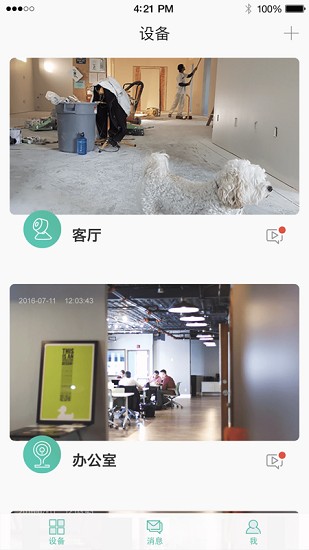
自由绑定监控设备,切换至理想路数一键查看设备,16路视频可同时播放;
录像管理:
可以对播放的设备进行录像,录像的文件将会保留在“录像/截图”显示栏中。
移动侦测:
系统对任意一路视频均支持人物移动侦测,可以通过系统设置中的移动侦测设置来开启或者关闭移动侦测功能。
截图管理:
可以快速抓拍界面,对其进行截图,截图的文件将会保留在“录像/截图”显示栏中。
云台控制:
可以对带云台的设备进行上下左右自由控制,同时,可以对摄像机画面进行光圈缩放、焦距调整、变倍控制等功能
CloudEdge摄像头怎么连接?
准备工作:
确保您的摄像头已经正确安装并接通电源。确认摄像头和您的手机都连接到了同一个Wi-Fi网络。
下载CloudEdge应用:
在您的智能手机上下载并安装CloudEdge应用程序。
注册/登录账户:
打开CloudEdge应用,并使用您的手机号码或其他方式注册一个新账户。如果您已有账户,请直接登录。
添加摄像头设备:
登录后,在应用的主界面中选择“添加设备”或类似选项。
根据屏幕提示进行操作,通常需要输入摄像头的序列号或扫描摄像头上的二维码。
如果摄像头支持,可能需要通过蓝牙或者Wi-Fi直接与摄像头连接。确保手机的蓝牙或Wi-Fi功能已开启。
配置摄像头网络:
应用程序可能会要求您为摄像头选择Wi-Fi网络,并输入对应的Wi-Fi密码以便摄像头能够连接到互联网。
完成设置:
按照应用内的指导完成剩余的设置步骤,如调整摄像头的角度、设置监控区域等。
开始使用:
设置完成后,您就可以在CloudEdge应用中实时查看摄像头的画面,以及享受其他功能,如录制视频、接收移动通知等。
Cloudedge特色
1、让大家每天可以轻松的进行远程监控,绑定设别后可以自由查看。
2、日常可以开启移动侦测,当遇到异常情况也是会紧急的进行提醒。
3、带来的各种工具可以免费的进行使用,想怎么进行操作都支持的。
Cloudedge评论
1、为大家整合了智能的监控平台,随时随地想怎么进行监控都可以。
2、可以让大家快速的进行截图,每次生成的缩略图也可以进行查看。
3、让大家可以管理各种监控视频文件,回看什么时候监控视频都行。
- 开发者:杭州觅睿科技股份有限公司
- 资费说明:应用内购买
- 系统要求: 安卓系统5.2以上
- 当前版本: v5.7.7
- 包名:com.cloudedge.smarteye
- MD5:52D4C054A21E04FB9EF451ED2A4A0A90
- 应用权限:查看详情
- 隐私政策:查看隐私政策