tplink商云
应用类别:系统工具更新时间:2026-03-18 16:42
版本: v8.1.4 大小:181.30M
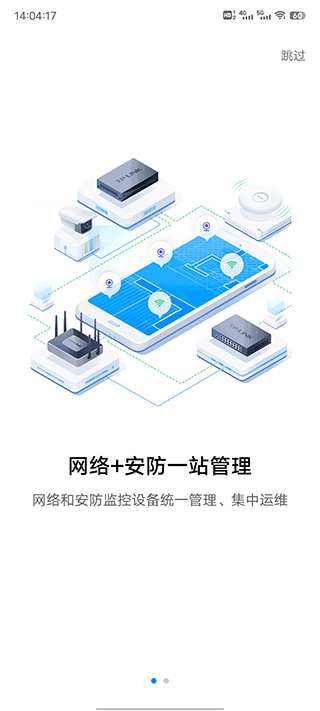
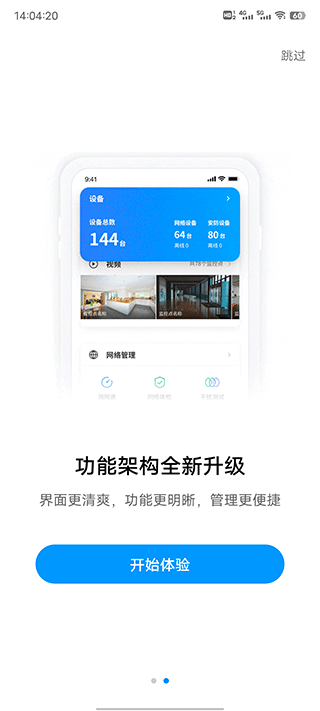
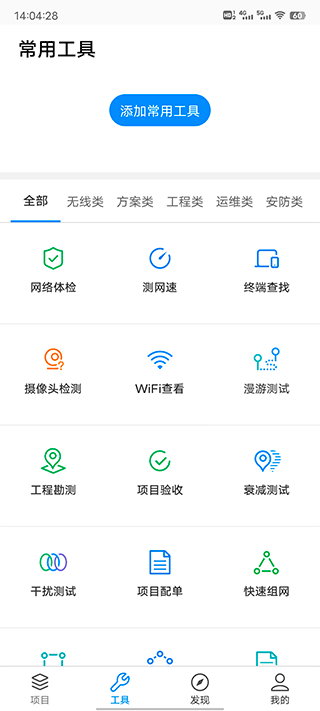
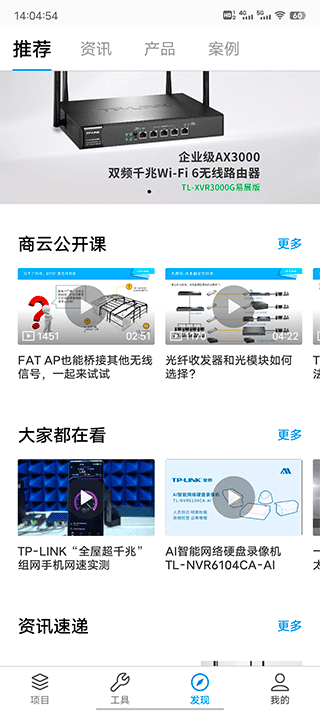
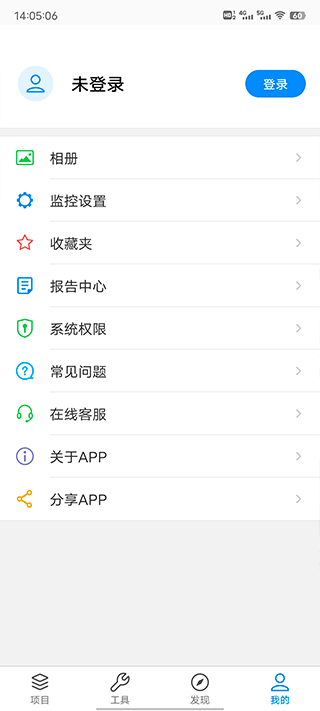
tplink商云是一款tp-link公司为企业推出的手机线上网络状态管理服务应用软件,适用于无线路由器、无线控制器、无线AP等设备,能准确的获取到路由器状态信息,一键禁止上网等设置,包含了无线类(测网速,漫游测试等)工具。
tplink商云app怎么使用?添加不了设备?
设置方法
第一步、开启云管理功能
登录本地Web管理界面,进入系统工具云管理页面,点击开启云管理功能,如下图:
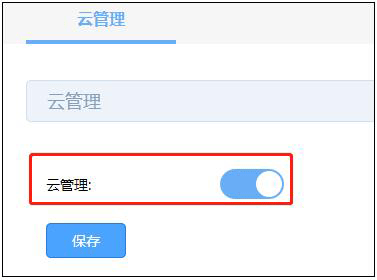
▲注意:在开启云管理之前,先备份配置文件。不同设备如ER系列路由器、R系列路由器、交换机、AC、AP、网桥、防火墙的Web配置界面不一样,云管理开关在系统工具菜单页面进行开启。
第二步、登录商云APP
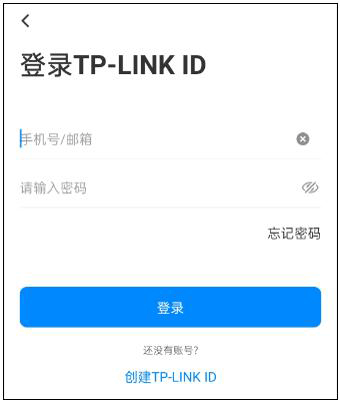
手机打开TP-LINK商云 APP,输入TP-LINK ID和密码,点击“登录”。如果还没有TP-LINK ID,请点击“创建TP-LINK ID”,根据提示创建TP-LINK ID,创建完成后可自动登录,如下图:
第三步、创建项目
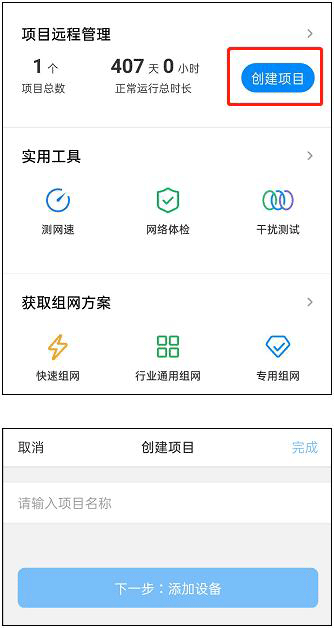
输入项目名称后,请点击下一步添加设备,如下图:
第四步、添加设备
下面分别介绍三种添加设备的方法,按需选择其中一种方法添加设备即可。
方法一:通过扫描二维码添加
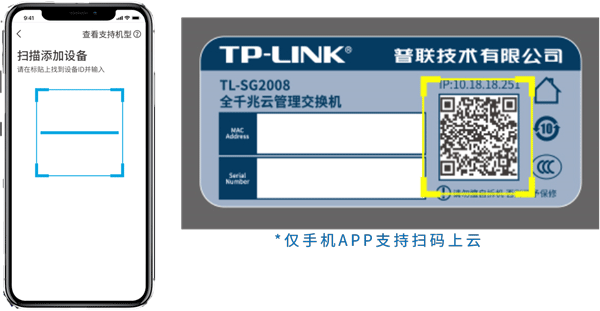
通过商云APP扫描设备机身标签上的二维码添加设备上云:
方法二:通过手动输入设备MAC地址或ID添加
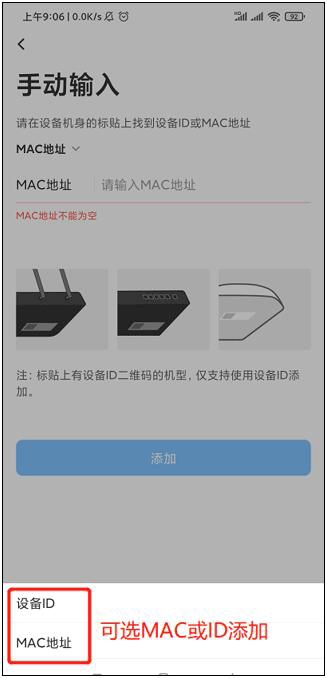
输入完成后,点击“输入设备信息”,再“添加设备”:
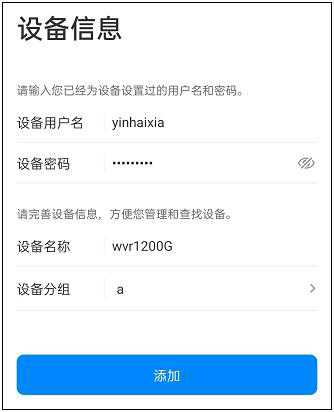
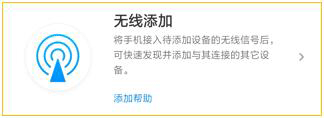
方法三:无线添加设备上云
即APP“智能开局”功能,该功能同时有需要设备支持才能使用。手机连接当前局域网无线,商云APP自动识别出当前网络中设备。出厂设备无需输入账号密码即可添加上云,非出厂设备输入当前账号密码即可上云:
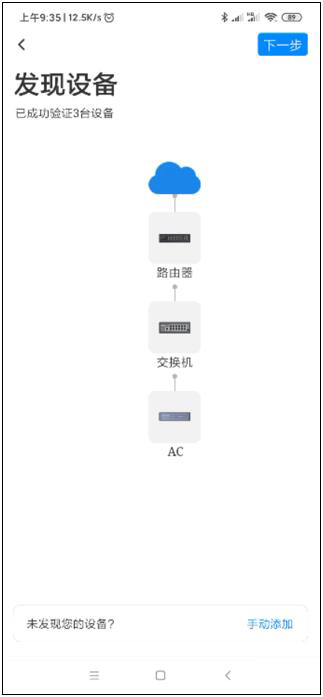
第五步、创建Wi-Fi
点击对应项目,即可查看对应设备的状态、设备、终端、统计、更多。
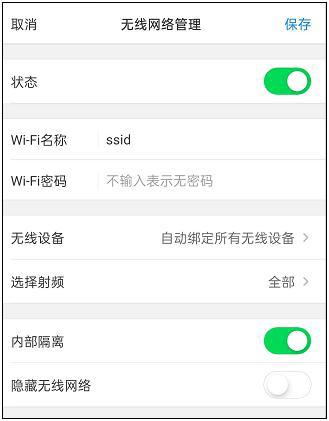
其中点开“更多”>>“Wi-Fi列表”>>“新增无线网络”>>“保存”可以创建无线Wi-Fi自动绑定所有设备,如下图:
应用特色
1、查看设备状态、接收报警通知,实现随时随地高效管理。
2、包含了项目售前、售中、售后的全生命周期管理。
3、网页端、APP端、小程序等多端使用,根据场景灵活选择操作方式。
应用亮点
1、交换机、路由器、AP等设备的批量配置,云端下发参数,减少重复操作。
2、生成网络拓扑图,展示出设备连接关系及运行状态。
3、网络数据的统计、故障诊断工具,支持远程重启、升级等操作。
应用评论
监控点侦测到异常事件时可联动广播系统播放报警,通过app推送通知,重要录像文件可上传至云端。
- 开发者:普联技术有限公司
- 资费说明:应用内购买
- 系统要求: 安卓系统5.2以上
- 当前版本: v8.1.4
- 包名:com.tplink.smbcloud
- MD5:8E142DEE177E74F0BD4A1BD3FC2B7B1B
- 应用权限:查看详情
- 隐私政策: 点击查看
- 备案号 : 粤ICP备05144415号-24A