Chrome远程桌面
应用类别:系统工具更新时间:2026-04-08 14:58
版本: v1.5.2 大小:1.44M
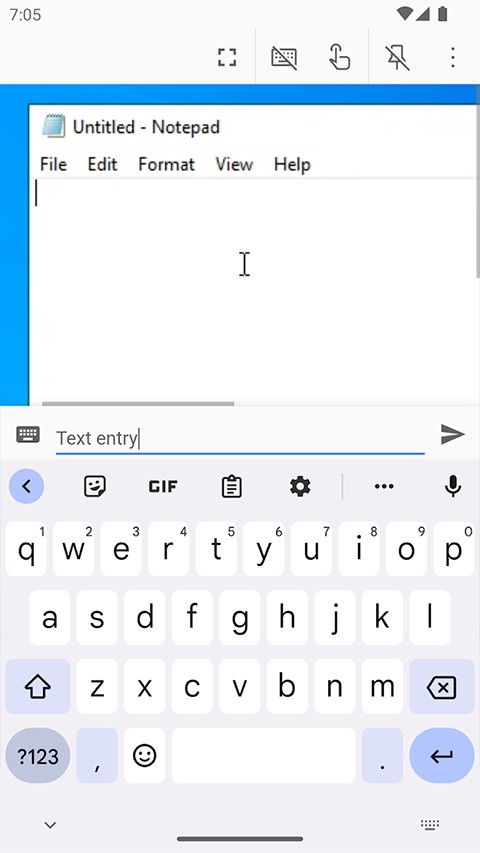
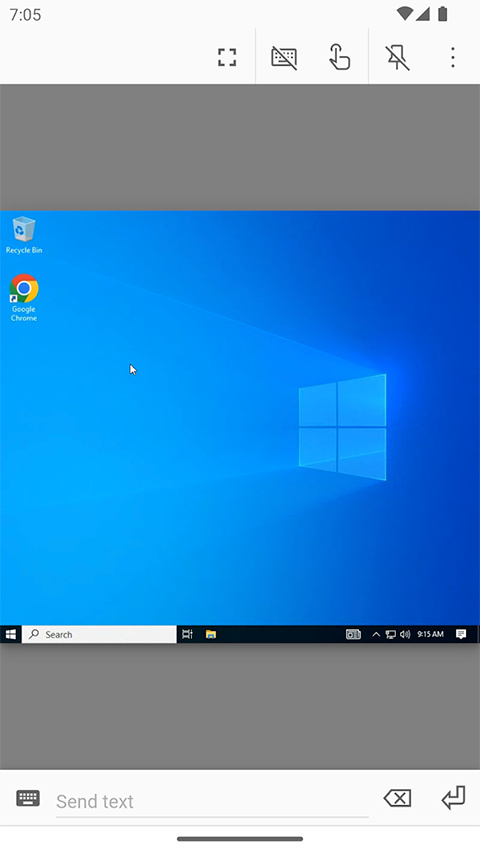
Chrome远程桌面是一款谷歌开发的远程桌面工具应用软件,让用户通过手机或者平板来访问电脑设备,查看家中电脑文件就可以使用这款软件,随时自由的操作,轻轻按一下开关实现多个设备之间的无缝切换,支持 Windows手势以及RemoteFX的触控体验。
谷歌远程桌面怎么远程控制
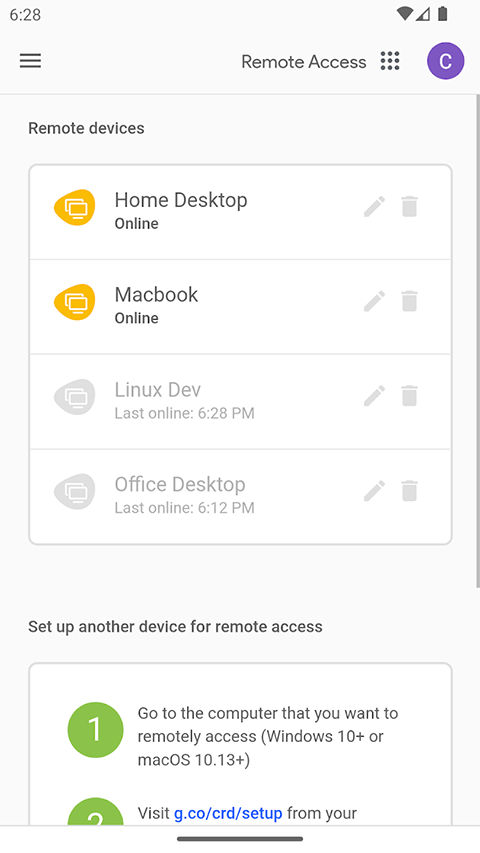
1、首先下载安装好Chrome远程桌面,点开菜单,确保登录的账号与浏览器账户一致。

2、接下来就能看到你的远程列表出现。
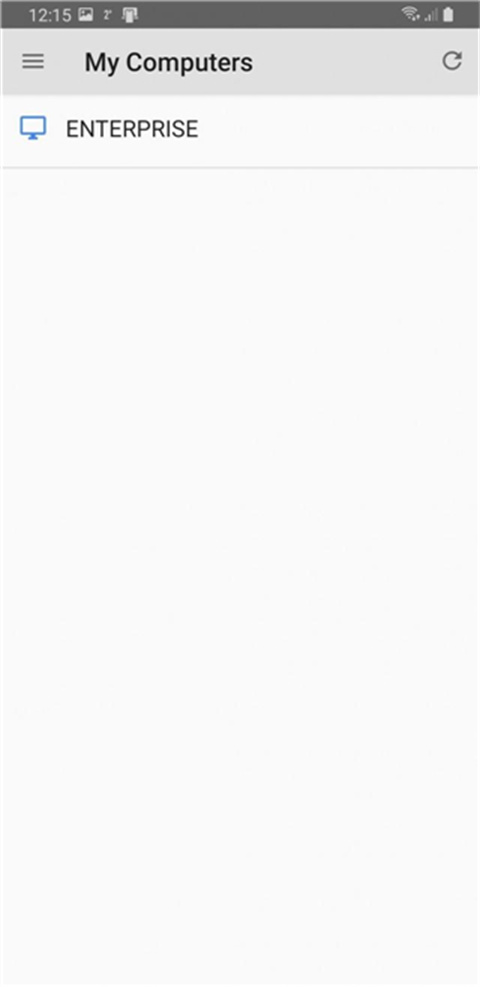
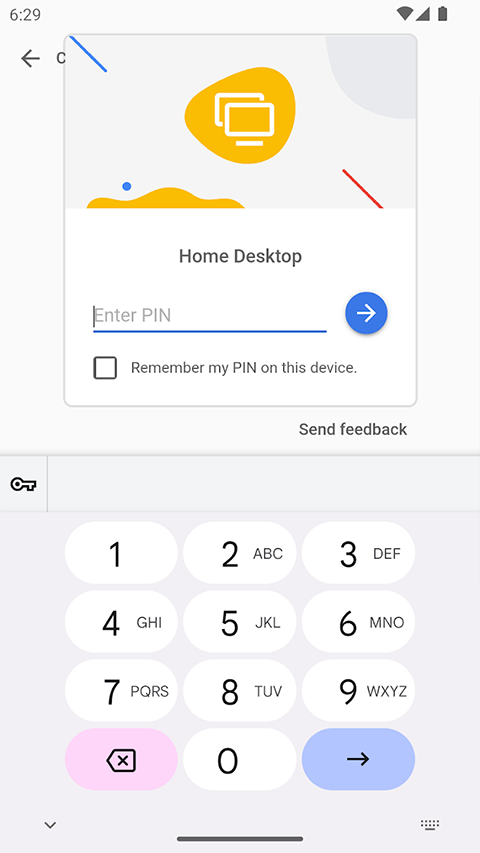
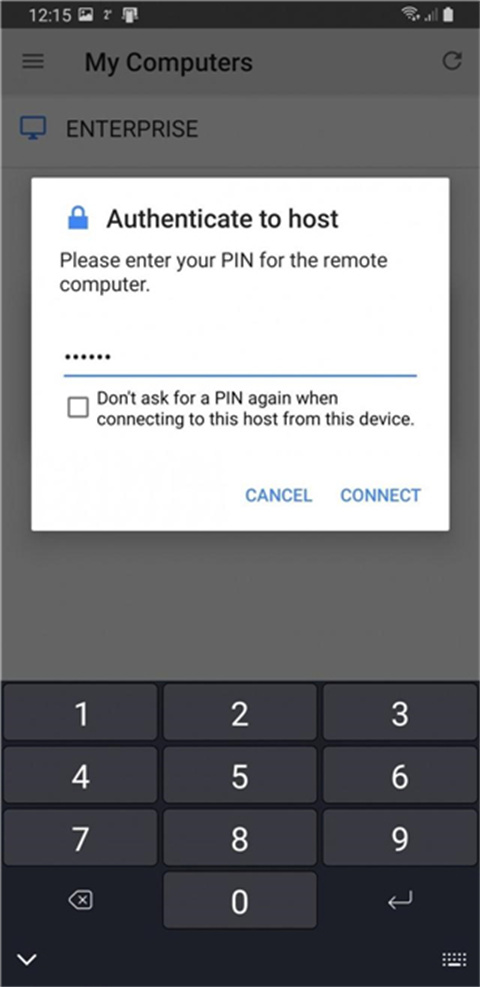
3、点击你想要访问的远程桌面并输入设置好的PIN码,确认完成就可以开始远程桌面了。
远程无法连接的解决办法
方法 1:重新安装Chrome远程桌面。很多Win10无法远程桌面连接的问题是由于Chrome远程桌面出现故障而出现的,因此您需要重新安装Chrome远程桌面即可查看是否可以使用。
方法 2:禁用PIN功能众所周知,Chrome远程桌面需要PIN码才能成功连接,但是遇到PIN码错误怎么办?按照这些步骤,它可以帮助您禁用PIN功能。
A、改注册表编辑器DWORD值:
步骤1、按住“Windows+R”打开运行框,然后键入“regedit”并单击“确定”。
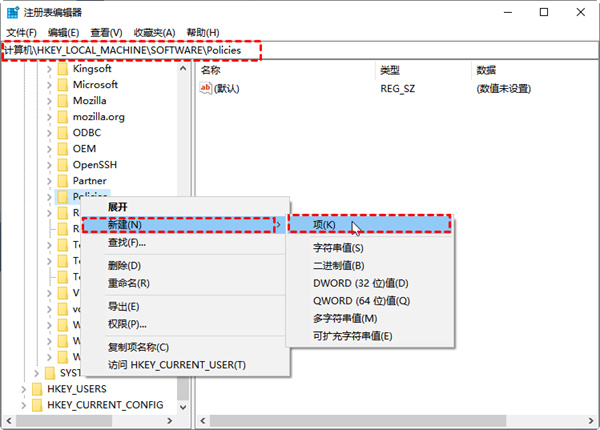
步骤2、进入注册表编辑器后按照路径“HKEY_LOCAL_MACHINE>SOFTWARE>Policies”导航,然后右键单击“Policies”选择“新建”,然后选择“项”,将此项命名为“Chrome”。
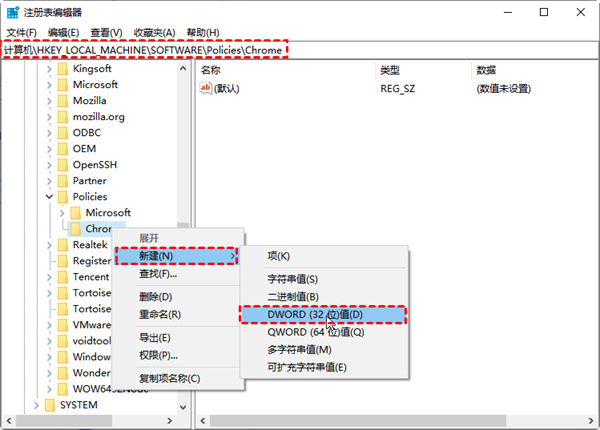
步骤3、右键单击创建的“Chrome”,选择“新建”后选择“DWORD(32位)值”,并将其命名为“RemoteAccessHostAllowClientPairing”。
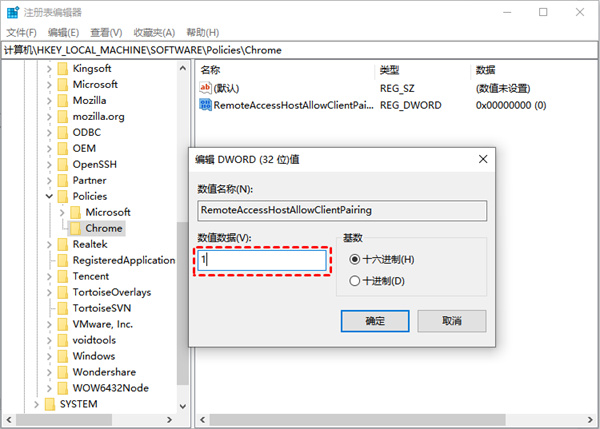
步骤4、双击RemoteAccessHostAllowClientPairing并将其值更改为1。
B、过本地组策略编辑器更改设置:
步骤1、按住“Windows+R”打开运行框,然后键入“gpedit.msc”并单击“确定”。
步骤2、进入“计算机配置>管理模板>Windows组件>远程桌面连接”,并在窗口右侧找到启用或禁用远程访问主机的无PIN身份验证选项。
步骤3、双击它并检查启用选项。
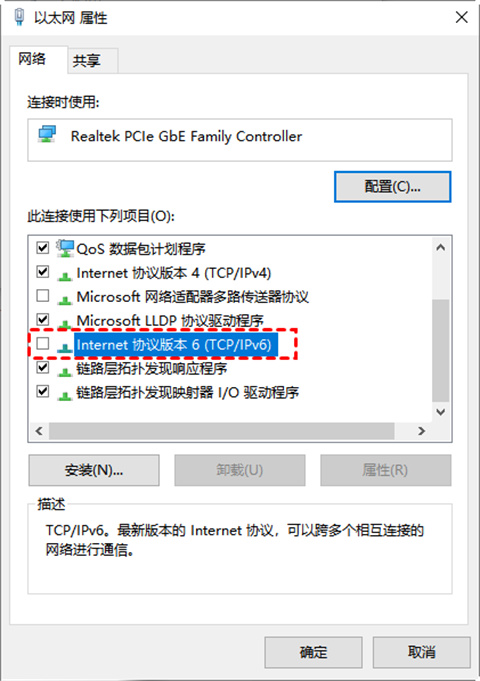
方法 3:禁用IPv6协议此方法可能会解决您在使用Chrome远程桌面时出现的一些远程桌面无法连接的问题。
步骤1、按住“Windows+R”打开运行框,然后键入“control panel”并单击“确定”打开控制面板。
步骤2、转到“网络和Internet”->“网络和共享”->“更改适配器设置”->“以太网”。
步骤3、右键单击要更多的适配设置器的网络并选择“属性”。
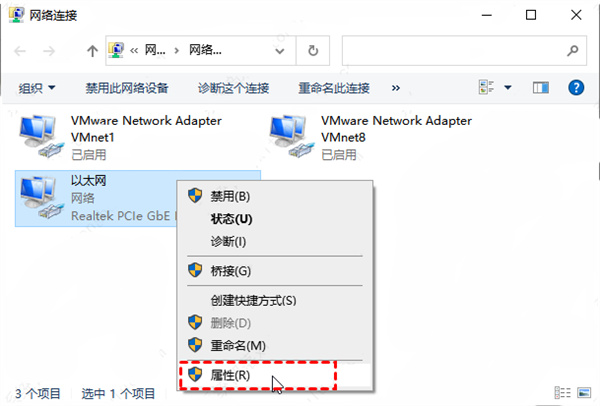
步骤4、找到“Internet协议版本6(TCP/IPv6)”并使得此选项不被选中。
应用特色
1、多用户的连接操作,允许多设备间无缝切换,确保协作流畅性。
2、通过Chrome扩展程序进行远程连接,简化操作流程。
3、一次性访问码,临时授权他人协助操作,保障数据安全。
应用亮点
1、多屏环境下的远程操作,可满足复杂工作场景需求。
2、所有远程桌面采用了端到端加密,数据传输过程中的隐私与安全。
3、文档、图片、视频等文件的实时传输,同步剪贴板内容,提升协作效率。
应用评论
Chrome浏览器的插件实现,不需要安装额外的软件,可以降低使用门槛,需要为用户每台设备设置至少六位数的PIN码,连接时需输入正确PIN码以验证身份。
更新日志
1.5.2版本
进行了一些常规的修复操作并提高了稳定性。
- 开发者:Google Inc.
- 资费说明:应用内购买
- 系统要求: 安卓系统5.2以上
- 当前版本: v1.5.2
- 包名:com.google.chromeremotedesktop
- MD5:25AB62F76A7588BCF10DD627843C70EB
- 应用权限:查看详情
- 隐私政策: 点击查看