geogebra几何画板
应用类别:系统工具更新时间:2025-10-13 13:01
版本: v5.2.901.1 大小:20.64M
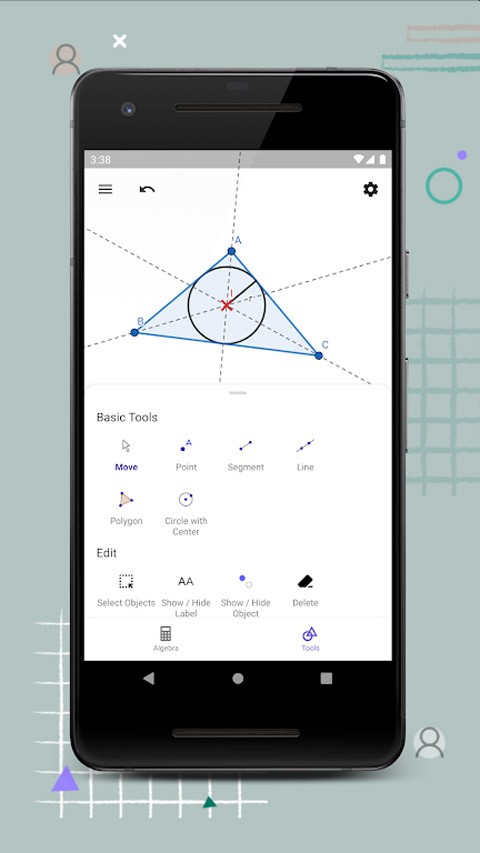
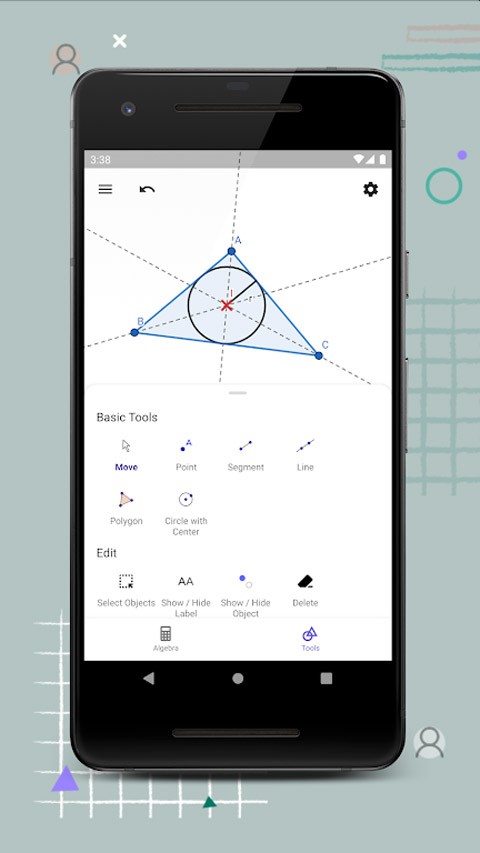
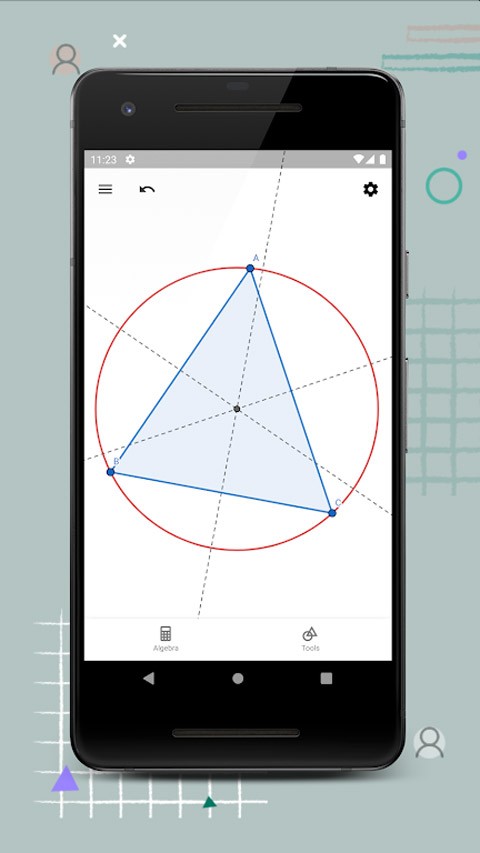
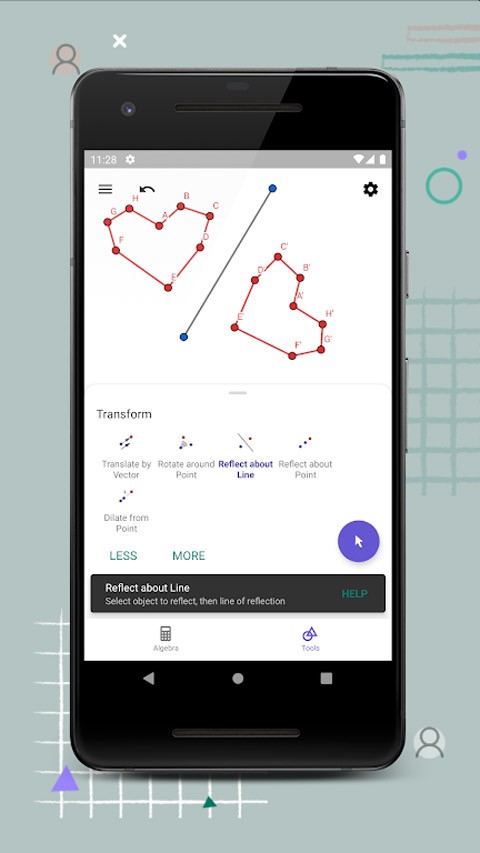
geogebra几何画板是一款结合了几何、代数、微积分、概率统计、数据表、图形和计算等功能的动态数学软件,它的功能非常丰富,您可以绘制点、向量、线段、直线、多边形、圆锥曲线等,甚至函数。然后你可以直接修改它们的属性,通过修改个别数据来达到你想要的计算结果。因此不仅可以根据功能轻松调整图形,还可以基于不同图形的叠加完成大量连接,让你不用为绘图而烦恼,有需要的用户直接下载就可以开始体验了。
geogebra几何画板功能
1、动态几何:用户可以在GeoGebra中绘制点、向量、线段、直线、多边形、圆锥曲线甚至函数图像,并且可以改变它们的属性。
2、代数表达式输入:软件允许用户直接输入代数表达式,GeoGebra会在几何窗口中自动生成相应的图形。
3、强大的命令和功能:GeoGebra提供了丰富的命令和功能,用户可以编写脚本来实现更高级的功能。
4、多平台支持:GeoGebra支持Windows、Mac、Linux和移动设备等多平台,方便用户在不同设备上使用。
5、多语言支持:软件提供包括简体中文在内的多种语言版本,极大方便了全球用户的使用。
geogebra几何画板亮点
1、几何窗口:用于创建和编辑几何图形。 用户可以通过工具栏选择不同的工具来创建图形,如点、线、圆等,并可以通过拖动来改变位置和形状。
2、代数窗口:用于显示和编辑代数表达式。 用户可以直接在代数窗口中输入表达式,GeoGebra会在几何窗口中自动生成相应的图形。
3、工作表窗口:与Office工作表类似,用户可以输入数值以及GeoGebra支持的所有数学对象来执行更复杂的数学运算和分析。
geogebra几何画板使用指南
一、代数区
所有创建的对象的表示形式 (即坐标,方程式) 均按作图顺序在代数区中列出。
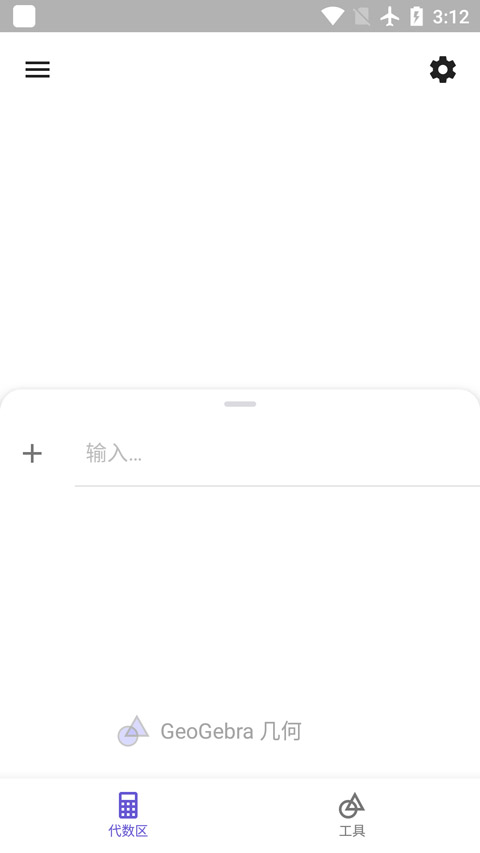
可以在代数区将代数式或指令输入指令栏。
输入代数式时,您可以使用内置的 虚拟键盘,其中包含四种不同的布局
1、数字
2、常用数学运算符号
3、拉丁字母表
4、希腊字母表
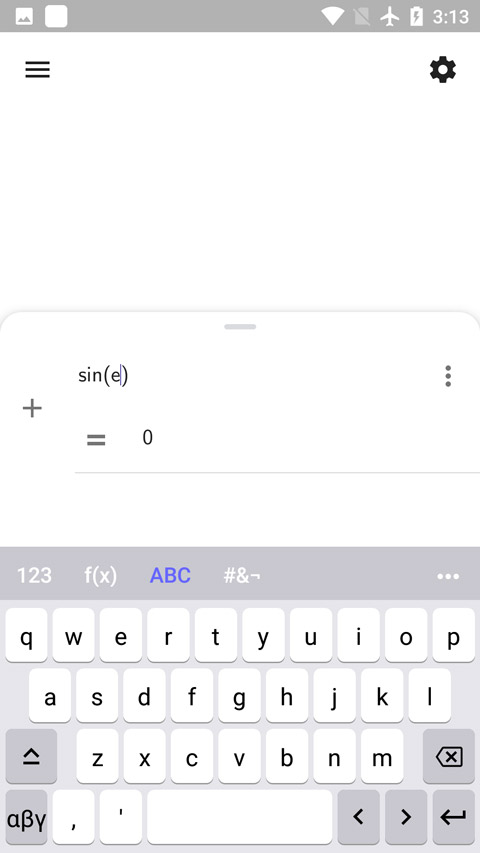
注意:您可以在虚拟键盘的顶栏中选择不同的键, 实现在相应布局之间的切换。 亦可以随时通过点击绘图区中的任意位置来关闭虚拟键盘。 如果您在台式机上使用图形计算器,也可以使用外部键盘。
应用提供的方程式编辑器, 使得在输入复杂的数学表达式时变得非常容易,而不会丢失键入的内容。
在每个应用中都可以找到使用指令的内置帮助。 要获得在线应用所有指令的概述, 请选择指令帮助I按钮并选择帮助。 在移动设备上, 选择虚拟键盘右上角的更多按钮。
使用在线应用, 您也可以键入指令。 输入三个字母后, 应用将建议可用的指令, 其中还包含了相应的参数。
注意:也可以以小写形式输入指令, 在按 Enter 键后将自动更改为大写。
其他选项
编辑现有对象
在 代数区选择现有对象以启用编辑。
指令帮助
指令栏右边的指令帮助按钮允许您选择指令的类别并获取帮助。 您可以选择帮助来打开指令帮助屏幕, 其中列出了所有的指令和数学函数。
显示 / 隐藏对象
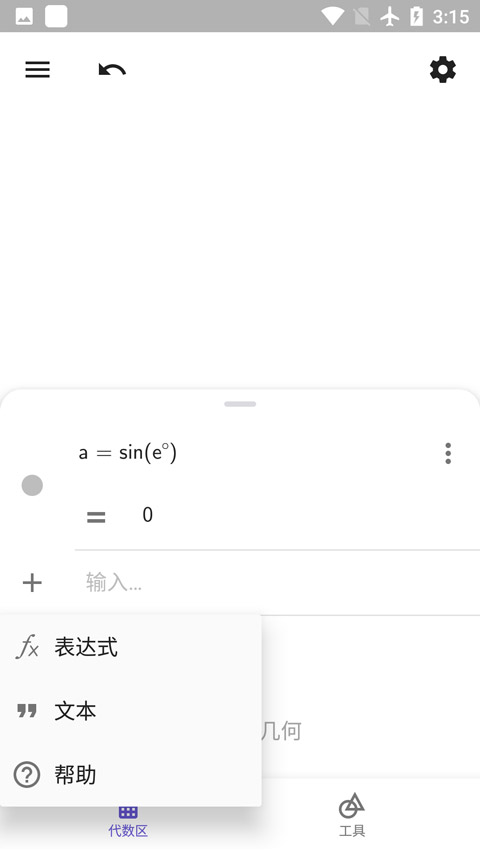
使代数区中对象左边的可见性按钮, 可将其隐藏在绘图区中 (例如 辅助对象)。 要想再次显示它, 在代数区单击禁用的可见性按钮。
删除对象
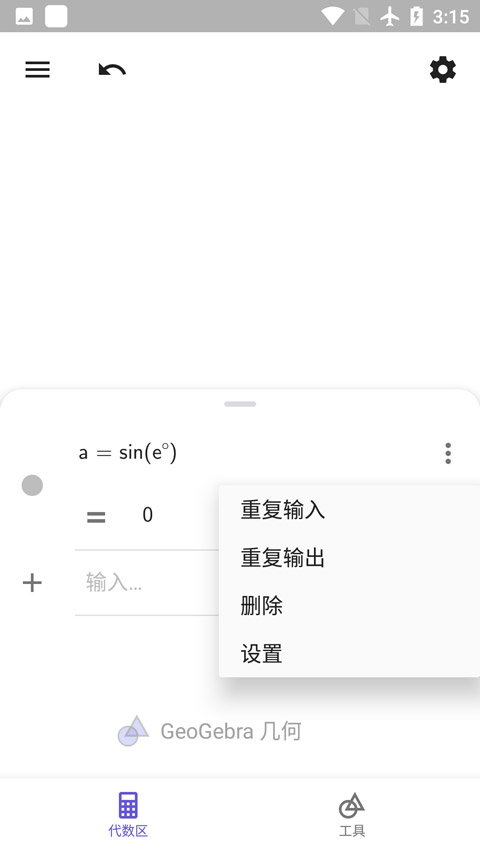
通过在代数区选择代数表示旁边的 更多按钮, 再选择删除来删除任何对象。
二、工具区
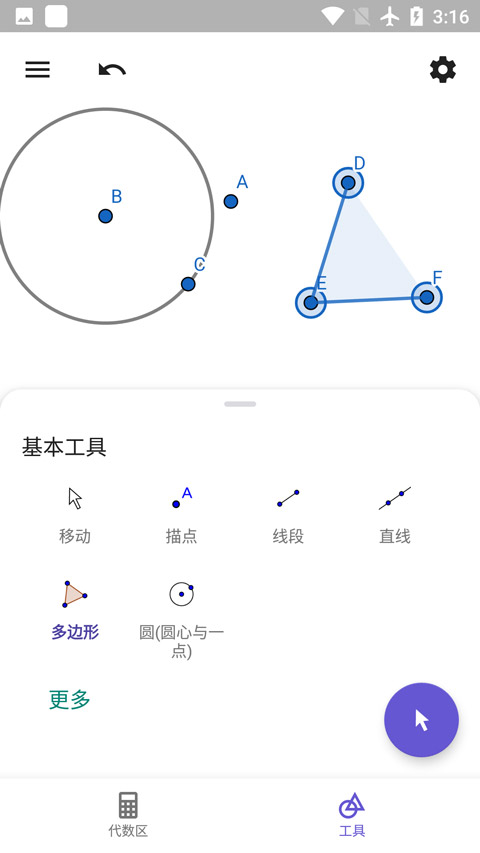
点击工具区按钮打开 工具区。
注意:工具区显示了一系列最重要的工具。 如果要查看更多的工具, 请在 工具区末尾选择更多。
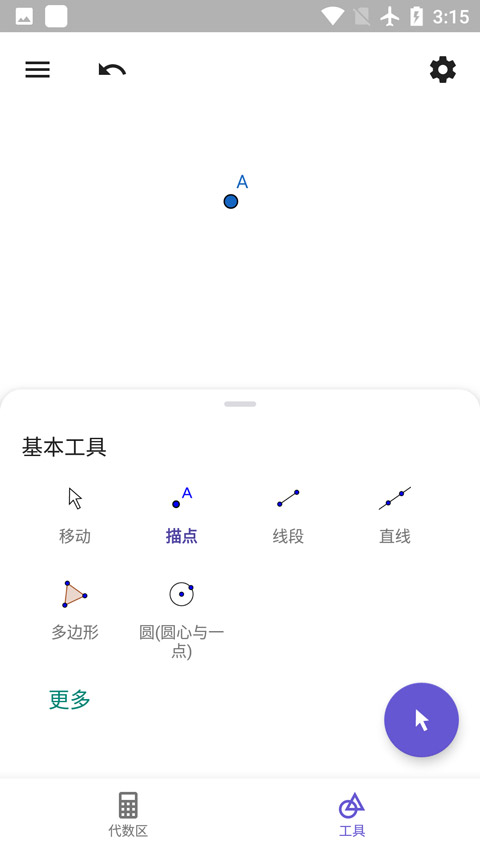
1、描点
要创建点, 请选择描点工具, 然后在绘图区单击。
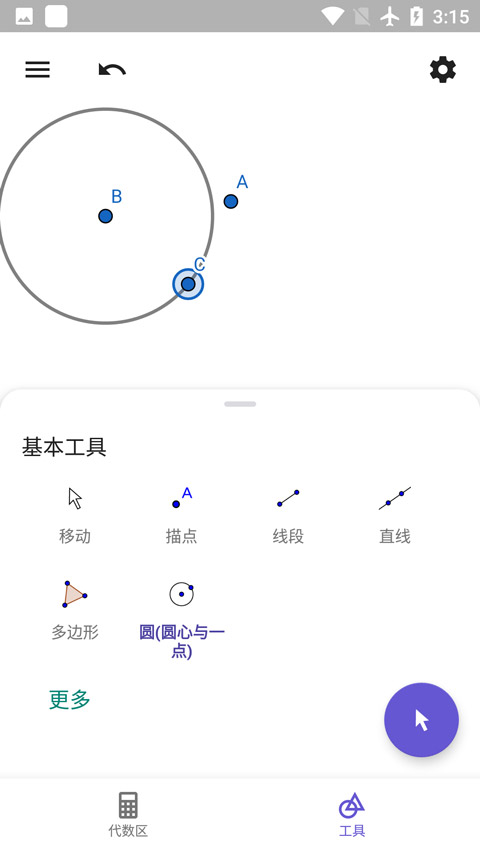
2、圆(圆心与一点)
要创建圆, 请先选择或创建圆心, 再选择或创建圆上的一点。
3、多边形
依次选择或创建至少三个点, 它们将是多边形的顶点。 然后, 再选择第一个点以封闭多边形。
4、智能绘图
如果激活了智能绘图工具, 则可以在绘图区绘制对象来创建对象 (例如三角形, 圆, 线段)。 然后 GeoGebra 几何将尝试识别其形状并将其转换为相应的对象。
窍门:如果您选择从工具区选择工具, 其工具提示会出现几秒钟, 解释如何使用所选的工具。
三、绘图区
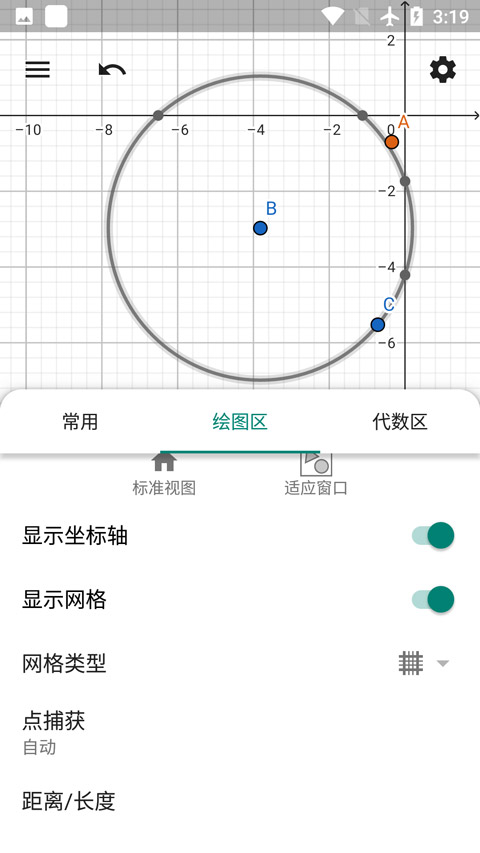
所有创建对象的图形表示 (例如点, 图象) 都显示在绘图区。 您可以使用工具区提供的工具在绘图区创建新对象。
1、选择工具区按钮打开 工具区。
2、选择您要使用的工具。
窍门:在 工具区的末尾选择更多以访问更多的工具。
3、阅读出现的工具提示以了解如何使用所选的工具。
4、将所选的工具应用到现有对象或者绘图区的空白区域。
编辑和删除对象
在绘图区通过单击或点击选择对象。 选中后, 该对象将突出显示, 并在其旁边显示样式栏, 提供一组可选项。 或使用工具区编辑部分的工具来编辑对象。
显示 / 隐藏对象
您可以使用显示 / 隐藏对象工具隐藏绘图区中的辅助对象。 激活该工具, 然后选择要隐藏的对象。 接着, 切换到任何其他工具以应用您的更改。 删除对象
使用删除工具以删除不必要的对象。
撤消
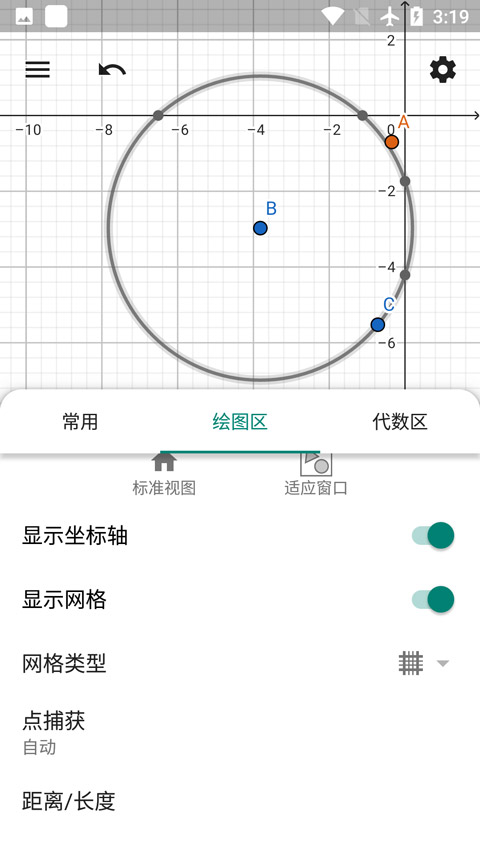
使用撤消按钮以相反的顺序删除对象。
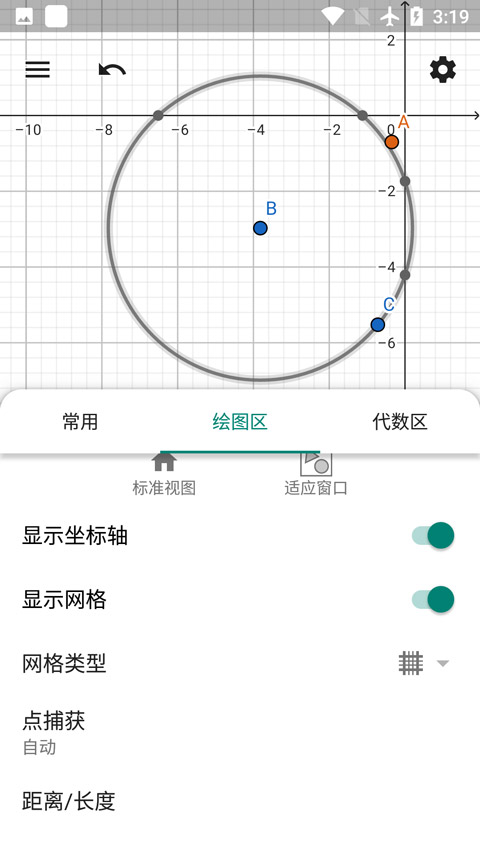
自定义绘图区
你可以使用右上角的设置按钮自定义绘图区。 在出现的菜单中, 再次选择设置, 甚至可找到更多的设置。
更新日志
v5.2.901.1版本
小错误修复和改进。
- 开发者:GeoGebra
- 资费说明:应用内购买
- 系统要求: 安卓系统5.2以上
- 当前版本: v5.2.901.1
- 包名:org.geogebra.android.geometry
- MD5:A9003469A7DF8A72A7934CF0BB535CBB
- 应用权限:查看详情
- 隐私政策:查看隐私政策










- 数学软件
(36款)
- 数学题目解答app
(11款)
1.丰富的数学学习资源和学习工具 2.提供互动社区,交流各种数学问题 3.支持结合不同年级的教材进行学习
-

宝宝数学
办公学习 -

点思数学
办公学习 -
OKmath数学思维
办公学习 -

Desmos
系统工具 -
GeoGebra计算器套件
系统工具 -

照片数学photomath
办公学习 -

高一数学
办公学习 -
小伴龙玩数学
办公学习